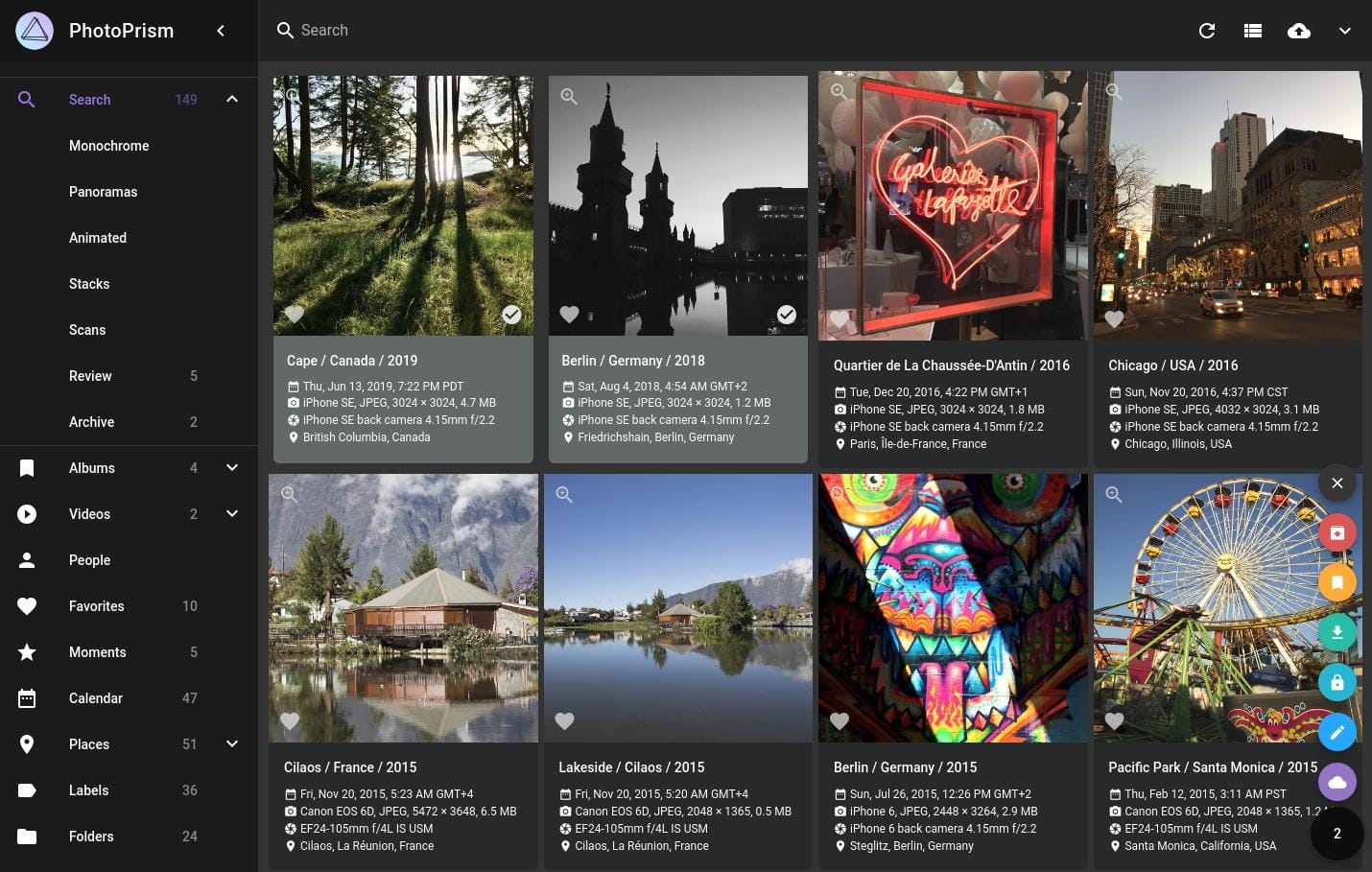
Si quieres guardar tus fotos en un PC con Windows 11 y gestionar tú mismo los archivos, PhotoPrism puede ser una alternativa a Google Fotos. Esta guía utiliza Docker Desktop y el archivo Compose oficial para Windows. Empezaremos con acceso solo desde el mismo PC; sincronizar un móvil o publicar el servidor en Internet requiere pasos adicionales.
No hace falta escribir un archivo de configuración desde cero. Sí tendrás que elegir dónde guardar las fotos, sustituir las contraseñas de ejemplo y preparar copias de seguridad. La guía se ha contrastado con la documentación oficial disponible el 30 de septiembre de 2026.
- ¿En qué se parece y en qué no se parece a Google Fotos?
- Antes de empezar: equipo y seguridad
- Tres lugares que debes distinguir
- Paso 1: instala WSL 2 y Docker Desktop
- Paso 2: crea las carpetas de trabajo
- Paso 3: descarga el archivo Compose oficial para Windows
- Paso 4: revisa el archivo antes del primer arranque
- Paso 5: inicia PhotoPrism y entra
- Paso 6: añade e indexa tus fotos
- Respaldo y actualizaciones
- Problemas frecuentes
- Resumen
- Fuentes oficiales
- Aviso
¿En qué se parece y en qué no se parece a Google Fotos?
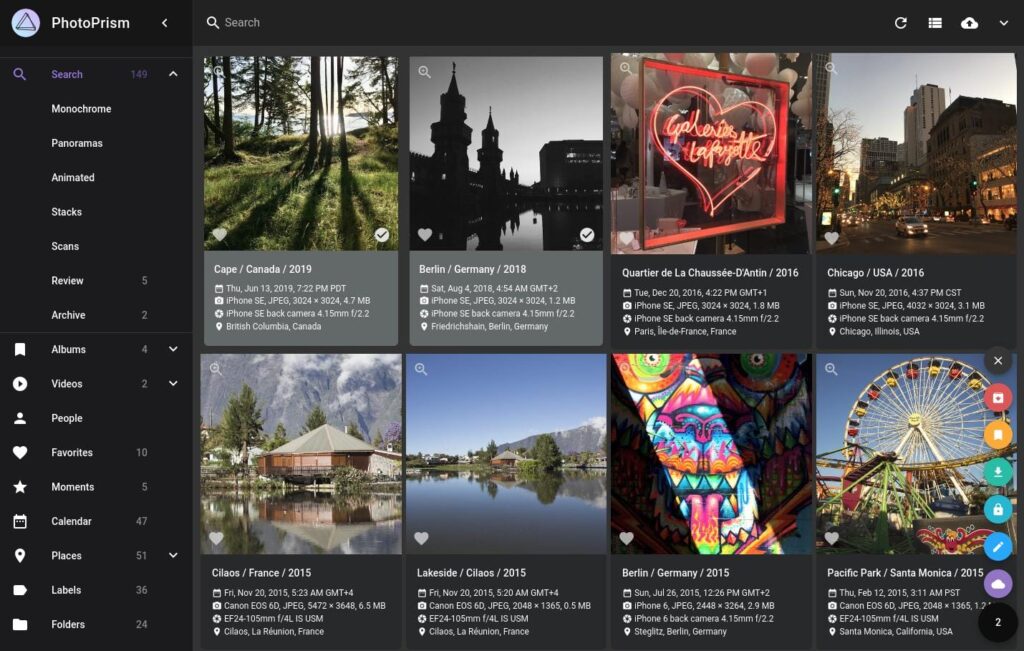
PhotoPrism permite organizar, buscar y visualizar fotos y vídeos alojados en tu propio equipo. Incluye reconocimiento facial, clasificación y compatibilidad con archivos RAW. A diferencia de Google Fotos, el ordenador o servidor debe estar encendido cuando quieras acceder y tú te encargas de las actualizaciones y los respaldos. La subida automática desde el móvil no queda configurada por defecto: se hace con una aplicación compatible mediante WebDAV.
Si todavía estás comparando servicios, consulta nuestras alternativas gratuitas a Google Fotos y la comparativa de alternativas a Immich. Para una experiencia de copias móviles más integrada, mira también cómo instalar Immich en Windows 11.
Antes de empezar: equipo y seguridad
- Esta guía se centra en un PC Windows 11 de 64 bits (x64/AMD64) con contenedores Linux y el backend WSL 2 de Docker Desktop. Comprueba la compatibilidad de tu edición y versión de Windows en la documentación de Docker.
- Docker Desktop indica 8 GB de RAM del sistema como requisito para el backend WSL 2. La indexación de RAW y bibliotecas grandes puede necesitar más recursos y espacio de intercambio (swap).
- Reserva espacio para los originales, la base de datos, las miniaturas y la carpeta storage. Si es posible, coloca storage en un SSD local.
- Antes de modificar una biblioteca existente, crea una copia independiente de tus fotos. No abras el puerto 2342 a Internet siguiendo únicamente esta guía.
Docker Desktop tiene requisitos y condiciones de licencia que pueden variar según el uso profesional.
Tres lugares que debes distinguir
- Originals: tus fotos y vídeos originales, por ejemplo
C:\PhotoPrism\originals. - Storage: configuración, miniaturas, archivos auxiliares y copias generadas por PhotoPrism, por ejemplo
C:\PhotoPrism\storage. - Base de datos: en el archivo Compose oficial para Windows se usa MariaDB con un volumen de Docker llamado
database. No está dentro de la carpeta de originales.
Poder ver las fotos en la aplicación no significa que estén respaldadas: hay que proteger los originales y la base de datos por separado. Si todavía no sabes cuánto espacio reservar, utiliza nuestra guía para calcular la capacidad de un HDD para fotos.
Paso 1: instala WSL 2 y Docker Desktop
Si WSL no está instalado, abre PowerShell con permisos de administrador y ejecuta el comando recomendado por Microsoft. Reinicia cuando se te indique. Si ya utilizas WSL 2, comprueba la versión y continúa.
wsl --installInstala Docker Desktop desde su documentación oficial, inicia la aplicación y selecciona el backend WSL 2 con contenedores Linux. En PowerShell, verifica que estos comandos funcionan:
docker version
docker compose version
Paso 2: crea las carpetas de trabajo
Este ejemplo crea una carpeta de originales y otra de almacenamiento en la unidad C:. Puedes elegir otra ubicación, pero primero conviene comprobar que la configuración sencilla funciona.
New-Item -ItemType Directory -Force -Path C:\PhotoPrism\originals, C:\PhotoPrism\storage
Set-Location C:\PhotoPrism
Paso 3: descarga el archivo Compose oficial para Windows
Desde esa carpeta, descarga el compose.yaml oficial para Windows. También puedes guardarlo desde el navegador; asegúrate de que el nombre no termine en .txt. La versión oficial puede cambiar, por lo que no reproduzcas a ciegas un archivo antiguo de otro tutorial.
curl.exe -L -o compose.yaml https://dl.photoprism.app/docker/windows/compose.yamlPaso 4: revisa el archivo antes del primer arranque
Abre C:\PhotoPrism\compose.yaml en un editor de texto y cambia, como mínimo, lo siguiente:
PHOTOPRISM_ADMIN_PASSWORD: sustituyeinsecurepor una contraseña única y robusta. La documentación exige al menos ocho caracteres.PHOTOPRISM_DATABASE_PASSWORDyMARIADB_PASSWORD: define la misma contraseña nueva en ambos campos. Establece otra contraseña robusta paraMARIADB_ROOT_PASSWORD.- En
volumes:, cambia el montaje de originales por"C:/PhotoPrism/originals:/photoprism/originals". En el YAML, usa barras/en la ruta de Windows. - Conserva
"./storage:/photoprism/storage"y el volumendatabasede MariaDB. No los elimines.
Si solo usarás PhotoPrism desde este PC, puedes limitar el puerto al equipo local sustituyendo "2342:2342" por "127.0.0.1:2342:2342" en ports:. Con esa elección, otros dispositivos no podrán conectarse. Para acceder desde un móvil o fuera de casa necesitas planificar la red, HTTPS y la autenticación por separado.
Respeta la indentación del YAML. Si una contraseña contiene $, Docker Compose requiere escribir $$. El archivo conserva contraseñas en texto legible: no lo publiques ni lo incluyas en capturas de pantalla.
Paso 5: inicia PhotoPrism y entra
En PowerShell, situado en C:\PhotoPrism, ejecuta:
docker compose up -d
docker compose ps
La primera ejecución descargará imágenes y preparará MariaDB. Abre http://localhost:2342/ en el navegador del mismo PC. Inicia sesión con el usuario admin y la contraseña que configuraste. La variable PHOTOPRISM_ADMIN_PASSWORD define la contraseña inicial: cambiarla después en Compose no modifica automáticamente una cuenta ya creada.
Paso 6: añade e indexa tus fotos
Copia algunas imágenes de prueba a C:\PhotoPrism\originals. En PhotoPrism, abre Library → Index (los nombres de pantalla pueden variar según el idioma y la versión) e inicia la indexación. Los archivos aparecerán conforme se procesen.
Para una colección existente, indexar los originales permite conservar la organización y los nombres de archivo. La función Import puede mover y reorganizar archivos; no son operaciones equivalentes. Verifica la diferencia y ten un respaldo antes de importar una biblioteca valiosa.
Respaldo y actualizaciones
La configuración oficial usa un volumen de Docker para MariaDB. Copiar únicamente originals y storage no garantiza recuperar todo el índice. Antes de una actualización importante, genera un respaldo de la base de datos y copia ambas carpetas a otra unidad o ubicación.
docker compose exec photoprism photoprism backup -i -fPara actualizar, consulta primero las notas oficiales, conserva una copia de seguridad y ejecuta el comando desde la carpeta que contiene compose.yaml:
docker compose up -d --pull alwaysProblemas frecuentes
La página no abre
Confirma que Docker Desktop está iniciado y revisa docker compose ps. Si el puerto 2342 ya está ocupado, modifica solo el puerto del lado del host en el archivo Compose. Revisa también los registros antes de cambiar varias opciones a la vez.
La aplicación se reinicia o indexa muy despacio
Comprueba RAM, swap, espacio libre y permisos de las carpetas. La documentación de PhotoPrism recomienda al menos 4 GB de swap; RAW y panorámicas grandes pueden necesitar más. Para diagnosticar, usa docker compose logs --tail=100 photoprism y el servicio mariadb.
¿Puedo poner los originales en la unidad D:?
El formato de montaje sería, por ejemplo, "D:/Photos:/photoprism/originals", pero el acceso a otras unidades depende del backend y de tu configuración de Docker Desktop. El archivo oficial para Windows advierte de limitaciones con WSL 2 y recomienda Hyper-V en Windows Pro para ciertas unidades; Hyper-V no está disponible del mismo modo en Windows Home. Comprueba la documentación oficial y prueba el montaje antes de mover toda tu biblioteca.
¿Se pueden subir fotos automáticamente desde el móvil?
Sí, con una aplicación de sincronización compatible con WebDAV, como las que enumera PhotoPrism en su guía oficial para dispositivos móviles. No viene configurado automáticamente al instalar el servidor. Para usarlo desde el móvil, primero debes habilitar un acceso de red seguro; no expongas directamente el puerto HTTP a Internet.
Resumen
En Windows 11, la ruta más clara es Docker Desktop + el archivo Compose oficial. Cambia las contraseñas, apunta originals a la carpeta correcta, inicia los servicios e indexa unas pocas fotos de prueba. Después define un respaldo de originales, storage y base de datos antes de confiarle toda la biblioteca.
Fuentes oficiales
- PhotoPrism: instalación con Docker Compose y archivo oficial para Windows.
- PhotoPrism: primeros pasos e indexación.
- PhotoPrism: copias de seguridad.
- Docker: instalación y requisitos para Windows.
- Microsoft: instalación de WSL.
Aviso
Esta guía es un ejemplo general basado en documentación oficial consultada el 30 de septiembre de 2026. Los requisitos, el archivo Compose y la interfaz pueden cambiar. Haz una copia independiente de tus fotos antes de modificar rutas, instalar servicios o actualizar; adapta los pasos a tu equipo y a tus necesidades de seguridad.
Comentarios