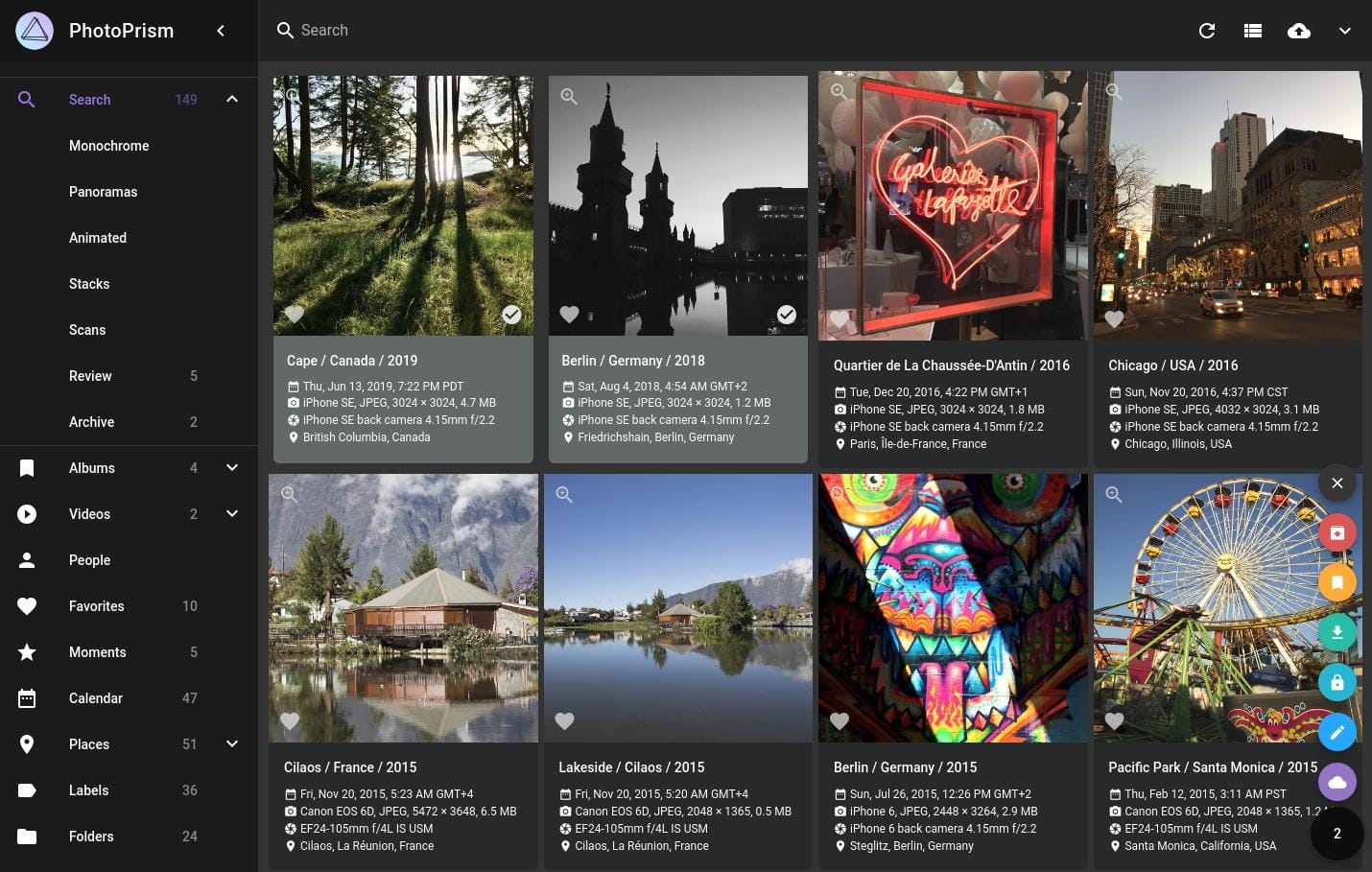
Sie machen sich Gedanken über den begrenzten Speicherplatz bei Google Fotos oder darüber, wo Ihre Daten liegen, und möchten Ihre Fotos auf einem Windows-PC selbst verwalten? PhotoPrism ist eine Möglichkeit. Diese Anleitung zeigt Schritt für Schritt, wie Sie PhotoPrism mit Windows 11 und Docker Desktop einrichten und anschließend Ihre Fotos anzeigen.
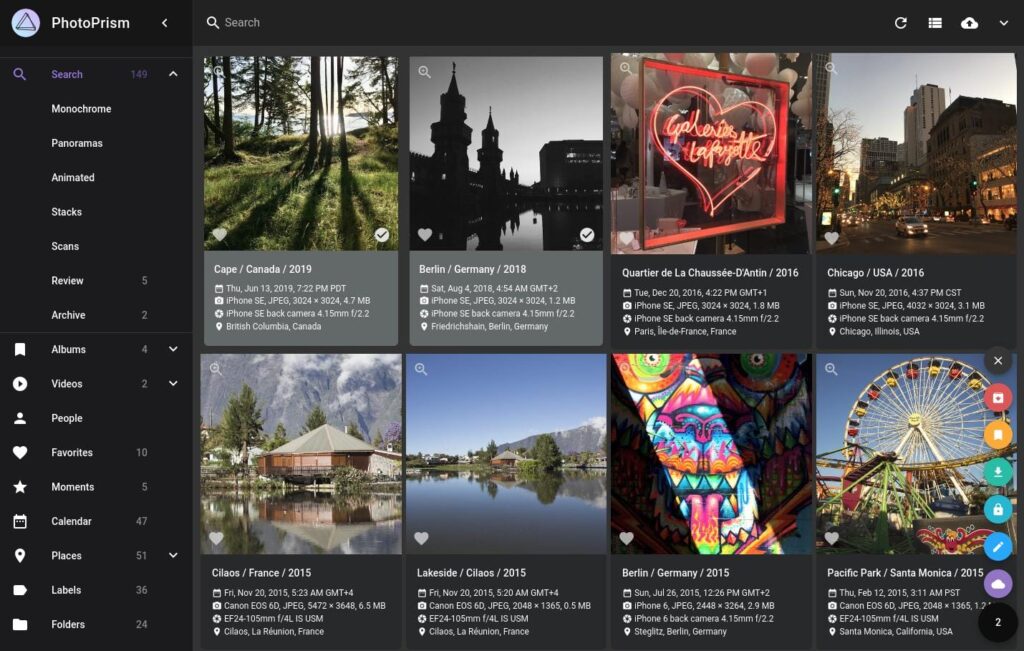
Wir verwenden die offizielle Docker-Compose-Datei für Windows. Sie müssen daher keine Konfigurationsdatei von Grund auf schreiben. Administratorpasswort, Fotoordner und Backups müssen Sie dennoch prüfen.
- Kann PhotoPrism Google Fotos ersetzen?
- Was Sie vor der Einrichtung prüfen sollten
- Die Speicherorte von PhotoPrism verstehen
- SCHRITT 1: WSL 2 und Docker Desktop vorbereiten
- SCHRITT 2: Ordner für die Fotos anlegen
- SCHRITT 3: Offizielle Compose-Datei für Windows herunterladen
- SCHRITT 4: Erforderliche Einstellungen vor dem Start ändern
- SCHRITT 5: PhotoPrism starten und anmelden
- SCHRITT 6: Fotos hinzufügen und indexieren
- Grundlagen zu Backups und Updates
- Häufige Probleme bei der Einrichtung von PhotoPrism
- Zusammenfassung
- Quellen
- Haftungsausschluss
Kann PhotoPrism Google Fotos ersetzen?
PhotoPrism ist eine selbst gehostete Anwendung, mit der Sie Fotos und Videos auf Ihrem eigenen PC oder Server im Browser organisieren und durchsuchen können. Den Speicherort bestimmen Sie selbst. Die Anwendung unterstützt Gesichtserkennung, automatische Kategorisierung und die Verwaltung von RAW-Bildern. Anders als bei Google Fotos werden Ihre Dateien jedoch nicht von einem Cloud-Dienst gespeichert. Sie sind selbst dafür verantwortlich, dass der PC läuft und Software sowie Backups aktuell bleiben.
Weitere Möglichkeiten finden Sie in unserem Beitrag über fünf Alternativen zu Google Fotos. Wenn Ihnen automatische Uploads vom Smartphone besonders wichtig sind, lesen Sie auch die Anleitung zur Einrichtung von Immich unter Windows.
Was Sie vor der Einrichtung prüfen sollten
- Diese Anleitung richtet sich an PCs mit Windows 11 und x64-Prozessor (AMD64). Docker Desktop führt Linux-Container über das WSL-2-Backend aus.
- Für Docker Desktop unter Windows sind mindestens 8 GB Arbeitsspeicher im gesamten PC erforderlich. Für PhotoPrism gelten zwei CPU-Kerne und mindestens 3 GB physischer Arbeitsspeicher als Richtwert. Bei vielen Fotos brauchen Sie mehr Reserven.
- Planen Sie neben den Originalfotos Speicherplatz für Vorschaubilder und die Datenbank ein. Verwenden Sie nach Möglichkeit eine lokale SSD.
- Beschränken Sie den Zugriff zunächst auf denselben PC. Geben Sie keinen Port ins Internet frei.
Auch unter Windows 10 ist die Einrichtung mit einer kompatiblen Docker-Desktop-Version möglich; Oberflächen und Anforderungen können jedoch abweichen. Prüfen Sie vorab die aktuellen Windows-Anforderungen für Docker Desktop.
Die Speicherorte von PhotoPrism verstehen
C:\PhotoPrism\originals: die Originalfotos und -videos, die angezeigt werden sollenC:\PhotoPrism\storage: Einstellungen, Vorschaubilder, Backups und weitere Daten von PhotoPrism- Das Docker-Volume
database: die MariaDB-Daten; es liegt getrennt von den Originalfotos
Dass Sie Ihre Fotos in der Anwendung sehen, bedeutet noch nicht, dass sie gesichert sind. Schützen Sie sowohl die Originaldateien als auch die Datenbank.
SCHRITT 1: WSL 2 und Docker Desktop vorbereiten
Falls WSL noch nicht installiert ist, öffnen Sie PowerShell als Administrator, führen den folgenden Befehl aus und starten den PC wie angegeben neu. Wenn Sie WSL 2 bereits nutzen, überspringen Sie diesen Schritt.
wsl --installInstallieren und starten Sie anschließend Docker Desktop von der offiziellen Docker-Website. Verwenden Sie das WSL-2-Backend und Linux-Container. Wenn die folgenden beiden Befehle in PowerShell funktionieren, können Sie fortfahren.
docker version
docker compose version
Für die kommerzielle Nutzung von Docker Desktop gelten Lizenzbedingungen. Prüfen Sie die offiziellen Bedingungen, wenn Sie einen beruflich genutzten PC verwenden.
SCHRITT 2: Ordner für die Fotos anlegen
Erstellen Sie die Arbeitsordner in PowerShell. Wenn Ihre Fotos bereits an einem anderen Ort liegen, können Sie später stattdessen den vorhandenen Ordner angeben.
New-Item -ItemType Directory -Force -Path C:\PhotoPrism\originals, C:\PhotoPrism\storage
Set-Location C:\PhotoPrism
Wenn Sie einen anderen Arbeitsort wählen, führen Sie auch die folgenden Befehle in diesem Ordner aus.
SCHRITT 3: Offizielle Compose-Datei für Windows herunterladen
Speichern Sie die offizielle Windows-Konfigurationsdatei von PhotoPrism im Arbeitsordner.
curl.exe -L -o compose.yaml https://dl.photoprism.app/docker/windows/compose.yamlSie können die offizielle compose.yaml auch im Browser speichern. Prüfen Sie, dass die Datei nicht compose.yaml.txt heißt. Die bereitgestellte Datei kann aktualisiert werden; übernehmen Sie daher keine Konfigurationsdatei aus einem älteren Artikel unverändert.
SCHRITT 4: Erforderliche Einstellungen vor dem Start ändern
Öffnen Sie C:\PhotoPrism\compose.yaml in einem Texteditor und ändern Sie mindestens Folgendes:
- Setzen Sie
PHOTOPRISM_ADMIN_PASSWORDauf ein eigenes, schwer zu erratendes Passwort. Verwenden Sie nicht den Wertinsecureaus der bereitgestellten Datei. - Setzen Sie
PHOTOPRISM_DATABASE_PASSWORDundMARIADB_PASSWORDauf denselben neuen Wert. Wählen Sie fürMARIADB_ROOT_PASSWORDein anderes, starkes Passwort. - Ändern Sie unter
volumes:den Fotoordner zu"C:/PhotoPrism/originals:/photoprism/originals". Verwenden Sie für den Windows-Pfad innerhalb der Konfigurationsdatei Schrägstriche (/). - Behalten Sie
"./storage:/photoprism/storage"und dasdatabase-Volume von MariaDB bei.
Wenn Sie PhotoPrism wie in dieser Anleitung nur vom selben PC aus verwenden, können Sie unter ports: "2342:2342" durch "127.0.0.1:2342:2342" ersetzen. Damit wird die Bindung auf localhost begrenzt. Für den Zugriff vom Smartphone oder einem anderen Gerät müssen Netzwerk und HTTPS gesondert geplant werden.
In YAML ist die Einrückung wichtig. Behalten Sie die Leerzeichen am Zeilenanfang bei. Enthält ein Passwort ein $, muss es in Compose als $$ maskiert werden. Passwörter bleiben in der Konfigurationsdatei im Klartext stehen; veröffentlichen Sie die Datei daher weder in einem öffentlichen Repository noch auf Screenshots.
SCHRITT 5: PhotoPrism starten und anmelden
Führen Sie die Befehle in PowerShell aus dem Ordner C:\PhotoPrism aus.
docker compose up -d
docker compose ps
Beim ersten Start können das Herunterladen der Images und die Initialisierung der Datenbank etwas dauern. Öffnen Sie danach http://localhost:2342/ in einem Browser auf demselben PC. Melden Sie sich mit dem Benutzernamen admin und dem in SCHRITT 4 festgelegten Administratorpasswort an.
Wichtig: PHOTOPRISM_ADMIN_PASSWORD legt das Passwort beim ersten Start fest. Wenn Sie danach nur den Wert in der Compose-Datei ändern, ändert sich das Passwort des bestehenden Kontos nicht.
SCHRITT 6: Fotos hinzufügen und indexieren
Legen Sie Fotos und Videos in C:\PhotoPrism\originals ab. Wenn Sie einen vorhandenen Ordner direkt eingebunden haben, müssen Sie nichts kopieren. Öffnen Sie in PhotoPrism „Bibliothek“ → „Index“ und starten Sie die Indexierung. Während der Verarbeitung erscheinen die Fotos nach und nach.
Verwenden Sie „Index“, wenn bestehende Dateinamen und Ordnerstrukturen erhalten bleiben sollen. „Import“ ist eine andere Funktion, die Fotos verschiebt und organisiert. Prüfen Sie diesen Unterschied, bevor Sie mit wichtigen Originalfotos arbeiten.
Grundlagen zu Backups und Updates
In der offiziellen Windows-Konfiguration liegen die MariaDB-Daten in einem benannten Docker-Volume. Kopien von originals und storage allein reichen nicht aus. Erstellen Sie zuerst ein Datenbank-Backup.
docker compose exec photoprism photoprism backup -i -fSichern Sie anschließend C:\PhotoPrism\originals und C:\PhotoPrism\storage regelmäßig an einem anderen Ort, etwa auf einem externen Laufwerk. Verlassen Sie sich nicht allein auf das automatisch erstellte Datenbank-Backup.
Erstellen Sie auch vor einem Update ein Backup. Führen Sie dann im Ordner mit der Compose-Datei Folgendes aus:
docker compose up -d --pull alwaysHäufige Probleme bei der Einrichtung von PhotoPrism
Die Seite lässt sich nicht öffnen
Prüfen Sie, ob Docker Desktop läuft und ob docker compose ps PhotoPrism und MariaDB als laufend anzeigt. Wenn eine andere Anwendung Port 2342 belegt, ändern Sie den Port auf der Host-Seite in der Compose-Datei.
Wiederholte Neustarts oder langsames Laden der Fotos
Prüfen Sie Arbeitsspeicher, Berechtigungen am Speicherort und freien Speicherplatz. Bei der Fehlersuche helfen docker compose logs --tail=100 photoprism und docker compose logs --tail=100 mariadb. Verwenden Sie für Fotos und Datenbank möglichst keine unzuverlässigen USB-Sticks oder Netzlaufwerke.
Fotos auf Laufwerk D: speichern
Sie können beispielsweise "D:/Photos:/photoprism/originals" angeben. Erstellen Sie den Ordner vorher, aktualisieren Sie Docker Desktop und WSL 2 und prüfen Sie die Funktion. Wenn Sie zunächst die Konfiguration mit Laufwerk C: zum Laufen bringen, lassen sich spätere Probleme leichter eingrenzen.
Ist ein automatisches Backup vom Smartphone möglich?
PhotoPrism dient vor allem zum Anzeigen und Organisieren von Fotos. Für die automatische Übertragung vom Smartphone müssen Sie zusätzlich eine geeignete Synchronisierungs-App oder WebDAV einrichten. Die Standardkonfiguration bietet noch nicht denselben Komfort wie Google Fotos.
Zusammenfassung
Mit Docker Desktop und der offiziellen Compose-Datei lässt sich PhotoPrism auch unter Windows einrichten. Beschränken Sie den Zugriff zunächst auf den eigenen PC, legen Sie Fotoordner und Passwörter korrekt fest und indexieren Sie dann Ihre Fotos. Für den dauerhaften Betrieb gehören Backups der Originale, des Storage-Ordners und der Datenbank sowie regelmäßige Updates dazu.
Quellen
- PhotoPrism: Einrichtung mit Docker Compose
- PhotoPrism: Erste Schritte und Indexierung
- PhotoPrism: Backups
- Docker: Docker Desktop unter Windows installieren
- Microsoft: WSL installieren
Haftungsausschluss
Dieser Beitrag beschreibt ein allgemeines Installationsbeispiel auf Grundlage der offiziellen Dokumentation mit Stand September 2026. Durch Updates von Windows, Docker Desktop und PhotoPrism können sich Oberflächen und Einstellungen ändern. Sichern Sie wichtige Fotos vor Beginn auf einem separaten Datenträger und entscheiden Sie über Konfigurationsänderungen und den Betrieb passend zu Ihrer eigenen Umgebung.

Kommentare