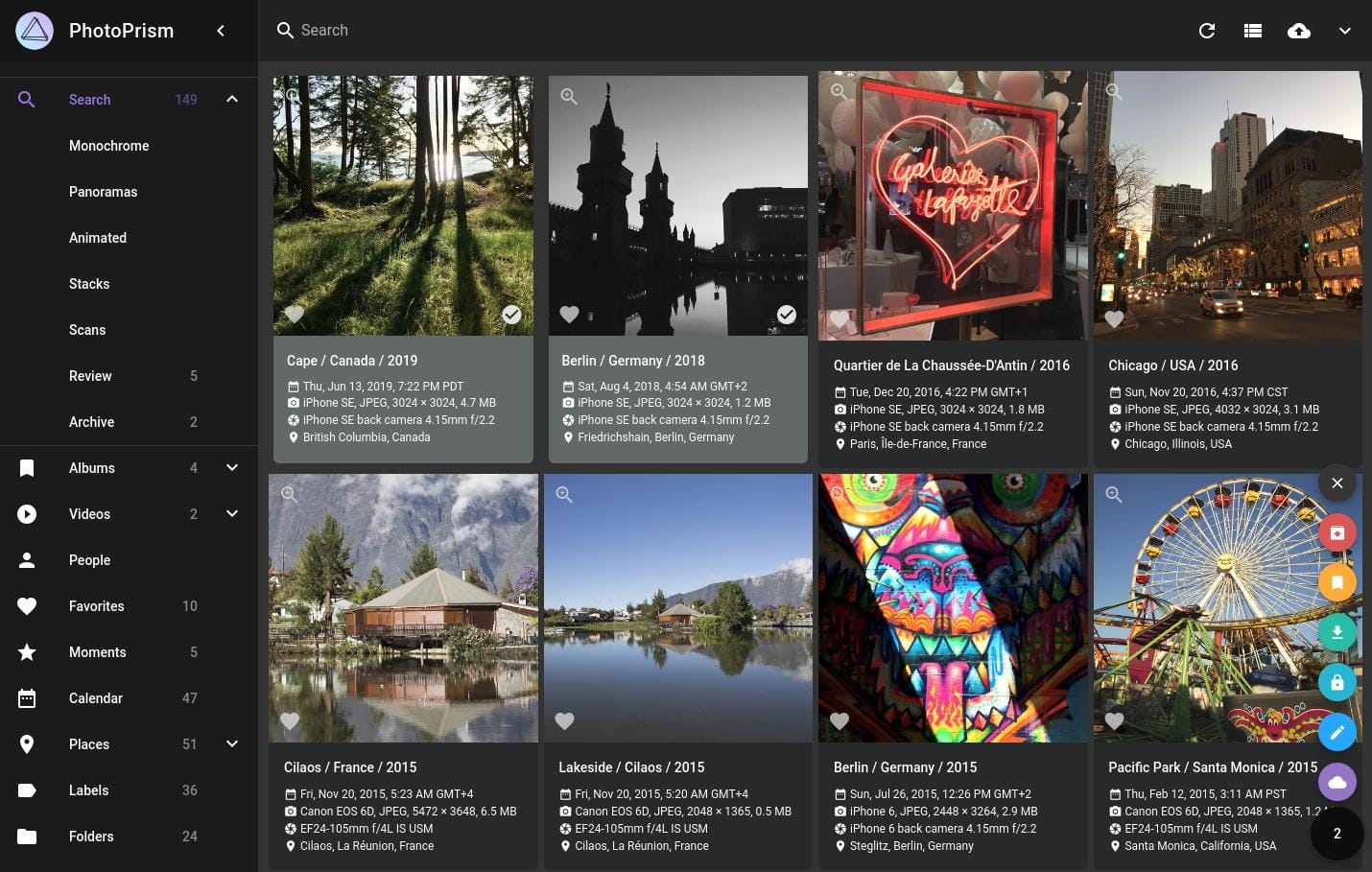
Vous souhaitez gérer vos photos sur un PC Windows parce que l’espace de stockage de Google Photos ou l’emplacement de vos données vous préoccupe ? PhotoPrism est une possibilité. Ce guide explique, étape par étape, comment installer PhotoPrism avec Windows 11 et Docker Desktop, puis afficher vos photos.
Nous utiliserons le fichier Docker Compose officiel pour Windows : nul besoin d’écrire la configuration de zéro. Il faudra toutefois vérifier le mot de passe administrateur, le dossier des photos et les sauvegardes.
- PhotoPrism peut-il remplacer Google Photos ?
- Points à vérifier avant l’installation
- Comprendre où PhotoPrism stocke les données
- ÉTAPE 1 : préparer WSL 2 et Docker Desktop
- ÉTAPE 2 : créer les dossiers pour les photos
- ÉTAPE 3 : télécharger le fichier Compose officiel pour Windows
- ÉTAPE 4 : modifier les réglages indispensables avant le démarrage
- ÉTAPE 5 : démarrer PhotoPrism et se connecter
- ÉTAPE 6 : ajouter les photos et lancer l’indexation
- Principes de sauvegarde et de mise à jour
- Problèmes fréquents lors de l’installation de PhotoPrism
- Conclusion
- Sources
- Avertissement
PhotoPrism peut-il remplacer Google Photos ?
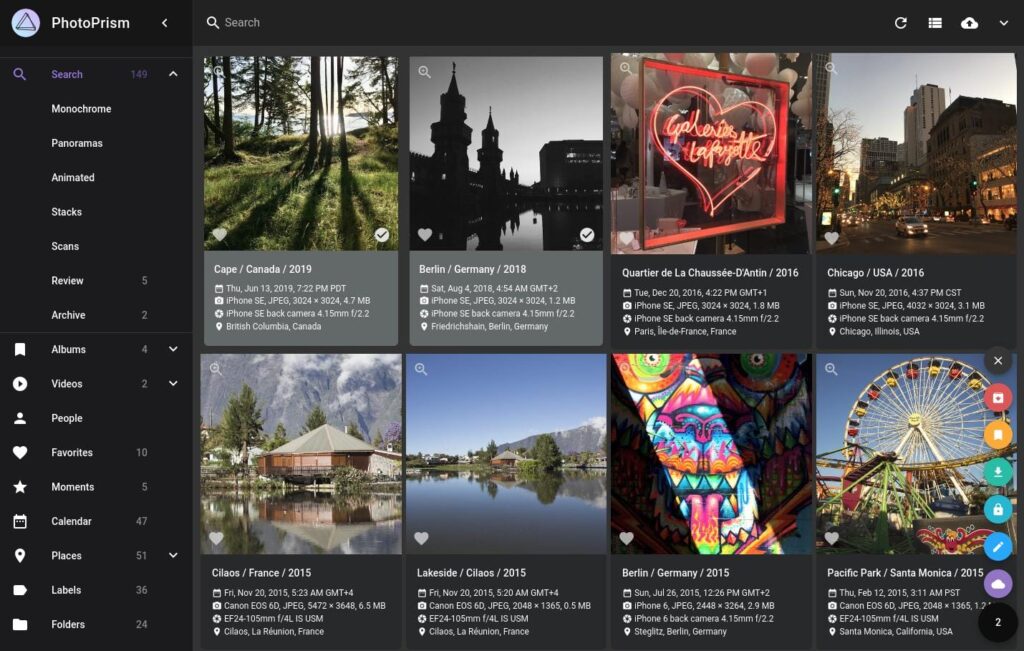
PhotoPrism est une application auto-hébergée qui permet d’organiser et de rechercher, dans un navigateur, les photos et vidéos stockées sur votre propre PC ou serveur. Vous choisissez où conserver les fichiers ; l’application prend aussi en charge la reconnaissance des visages, la classification automatique et les images RAW. En revanche, il ne s’agit pas d’un service qui héberge vos photos dans le cloud comme Google Photos. Le fonctionnement du PC, les mises à jour et les sauvegardes restent à votre charge.
Pour découvrir d’autres possibilités, consultez cinq alternatives à Google Photos. Si l’envoi automatique depuis un smartphone est votre priorité, voyez aussi comment installer Immich sous Windows.
Points à vérifier avant l’installation
- Ce guide s’adresse aux PC Windows 11 x64 (AMD64). Docker Desktop exécute les conteneurs Linux avec le backend WSL 2.
- Docker Desktop demande au moins 8 Go de mémoire pour l’ensemble du PC sous Windows. Pour PhotoPrism, comptez au minimum deux cœurs et 3 Go de mémoire physique ; une photothèque importante nécessite davantage de marge.
- Prévoyez de l’espace pour les photos originales, les miniatures et la base de données. Un SSD local est préférable si possible.
- La configuration initiale limite l’accès au PC lui-même. N’ouvrez pas le port vers Internet.
L’installation est aussi possible sous Windows 10 avec une version compatible de Docker Desktop, mais l’interface et les exigences peuvent différer. Vérifiez les conditions Windows les plus récentes de Docker Desktop avant de commencer.
Comprendre où PhotoPrism stocke les données
C:\PhotoPrism\originals: les photos et vidéos d’origine à afficher.C:\PhotoPrism\storage: les réglages de PhotoPrism, les miniatures, les sauvegardes et d’autres données.- Le volume Docker
database: les données de MariaDB, conservées séparément des photos originales.
Voir ses photos dans l’application ne signifie pas qu’elles sont sauvegardées. Il faut protéger à la fois les fichiers d’origine et la base de données.
ÉTAPE 1 : préparer WSL 2 et Docker Desktop
Si WSL n’est pas installé, ouvrez PowerShell en tant qu’administrateur, exécutez la commande suivante et redémarrez lorsque cela vous est demandé. Passez cette étape si vous utilisez déjà WSL 2.
wsl --installInstallez ensuite Docker Desktop depuis le site officiel de Docker et démarrez-le. Utilisez le backend WSL 2 et les conteneurs Linux. Si les deux commandes suivantes fonctionnent dans PowerShell, tout est prêt.
docker version
docker compose version
L’utilisation commerciale de Docker Desktop est soumise à des conditions. Si vous l’employez sur un PC professionnel, vérifiez aussi les conditions de licence officielles.
ÉTAPE 2 : créer les dossiers pour les photos
Créez les dossiers de travail dans PowerShell. Si vous avez déjà des photos, vous pourrez également indiquer directement leur dossier d’origine plus tard.
New-Item -ItemType Directory -Force -Path C:\PhotoPrism\originals, C:\PhotoPrism\storage
Set-Location C:\PhotoPrism
Si vous choisissez un autre dossier de travail, exécutez-y également les commandes suivantes.
ÉTAPE 3 : télécharger le fichier Compose officiel pour Windows
Enregistrez dans le dossier de travail le fichier de configuration pour Windows fourni par PhotoPrism.
curl.exe -L -o compose.yaml https://dl.photoprism.app/docker/windows/compose.yamlVous pouvez aussi enregistrer le compose.yaml officiel depuis un navigateur. Vérifiez que son nom ne devient pas compose.yaml.txt. Le fichier distribué peut évoluer : évitez de réutiliser tel quel celui d’un ancien article.
ÉTAPE 4 : modifier les réglages indispensables avant le démarrage
Ouvrez C:\PhotoPrism\compose.yaml dans un éditeur de texte et modifiez au minimum les points suivants.
- Remplacez
PHOTOPRISM_ADMIN_PASSWORDpar un mot de passe unique et difficile à deviner. N’utilisez pas la valeurinsecuredu fichier distribué. - Donnez la même nouvelle valeur à
PHOTOPRISM_DATABASE_PASSWORDetMARIADB_PASSWORD. Choisissez une autre valeur forte pourMARIADB_ROOT_PASSWORD. - Dans
volumes:, remplacez le dossier des photos par"C:/PhotoPrism/originals:/photoprism/originals". Dans ce fichier de configuration, utilisez des barres obliques/même pour le chemin Windows. - Conservez
"./storage:/photoprism/storage"ainsi que le volume MariaDBdatabase.
Si vous souhaitez accéder à PhotoPrism uniquement depuis ce PC, remplacez "2342:2342" par "127.0.0.1:2342:2342" dans ports: pour limiter l’écoute à l’ordinateur local. Un accès depuis un smartphone ou un autre appareil exige une configuration distincte du réseau et de HTTPS.
L’indentation est importante en YAML : préservez les espaces au début de chaque ligne. Si un mot de passe contient $, échappez ce caractère avec $$ dans Compose. Les mots de passe restent en clair dans le fichier de configuration ; ne le publiez pas dans un dépôt public et ne le montrez pas dans des captures d’écran.
ÉTAPE 5 : démarrer PhotoPrism et se connecter
Exécutez ces commandes dans PowerShell depuis C:\PhotoPrism.
docker compose up -d
docker compose ps
Le premier lancement peut prendre du temps pendant le téléchargement des images et l’initialisation de la base de données. Ensuite, ouvrez http://localhost:2342/ dans un navigateur sur ce même PC. Connectez-vous avec le nom d’utilisateur admin et le mot de passe administrateur défini à l’étape 4.
Important : PHOTOPRISM_ADMIN_PASSWORD définit le mot de passe lors du premier démarrage. Modifier simplement sa valeur dans le fichier Compose après ce démarrage ne change pas le mot de passe du compte existant.
ÉTAPE 6 : ajouter les photos et lancer l’indexation
Placez vos photos et vidéos dans C:\PhotoPrism\originals. Si vous avez indiqué directement un dossier existant, aucune copie n’est nécessaire. Dans PhotoPrism, ouvrez « Bibliothèque » → « Index » et lancez l’indexation. Les photos apparaîtront progressivement au fil du traitement.
Choisissez « Index » si vous souhaitez conserver les noms de fichiers et l’organisation des dossiers existants. « Importer » est une fonction différente, qui déplace et organise les photos. Vérifiez cette distinction avant de l’utiliser avec des originaux importants.
Principes de sauvegarde et de mise à jour
Dans la configuration Windows officielle, MariaDB conserve ses données dans un volume Docker nommé. Ne vous contentez donc pas de copier originals et storage : commencez par créer une sauvegarde de la base de données.
docker compose exec photoprism photoprism backup -i -fSauvegardez ensuite régulièrement C:\PhotoPrism\originals et C:\PhotoPrism\storage à un autre endroit, par exemple sur un disque externe. Ne faites pas des seules sauvegardes automatiques de la base de données votre unique protection.
Effectuez également une sauvegarde avant chaque mise à jour, puis lancez la commande suivante depuis le dossier contenant le fichier Compose.
docker compose up -d --pull alwaysProblèmes fréquents lors de l’installation de PhotoPrism
La page ne s’ouvre pas
Vérifiez que Docker Desktop est démarré et que PhotoPrism et MariaDB fonctionnent avec docker compose ps. Si une autre application utilise le port 2342, modifiez le port côté hôte dans le fichier Compose.
Redémarrages répétés ou chargement lent des photos
Vérifiez la mémoire disponible, les autorisations du dossier de stockage et l’espace libre. Les commandes docker compose logs --tail=100 photoprism et docker compose logs --tail=100 mariadb aident à chercher la cause. Évitez les clés USB peu fiables et les lecteurs réseau pour les photos ou la base de données.
Stocker les photos sur le lecteur D:
Vous pouvez utiliser une entrée comme "D:/Photos:/photoprism/originals". Créez d’abord le dossier, mettez à jour Docker Desktop et WSL 2, puis vérifiez le fonctionnement. Tester d’abord la configuration sur le lecteur C: aide à isoler d’éventuels problèmes avant de déplacer les photos.
La sauvegarde automatique depuis un smartphone est-elle possible ?
PhotoPrism est principalement destiné à consulter et organiser les photos. Le transfert automatique depuis un smartphone demande une application de synchronisation compatible ou une configuration WebDAV supplémentaire. L’expérience de Google Photos n’est pas entièrement disponible dès l’installation.
Conclusion
Sous Windows, Docker Desktop et le fichier Compose officiel permettent d’installer PhotoPrism. Commencez par un accès limité au PC, configurez correctement le dossier des photos et les mots de passe, puis lancez l’indexation. Pour l’utiliser durablement, prévoyez des sauvegardes des photos originales, du dossier de stockage et de la base de données, ainsi que des mises à jour régulières.
Sources
- PhotoPrism : installation avec Docker Compose
- PhotoPrism : premiers pas et indexation
- PhotoPrism : sauvegardes
- Docker : installation de Docker Desktop sous Windows
- Microsoft : installation de WSL
Avertissement
Cet article présente un exemple général d’installation fondé sur la documentation officielle disponible en septembre 2026. Les interfaces et réglages peuvent changer avec les mises à jour de Windows, Docker Desktop et PhotoPrism. Sauvegardez vos photos importantes sur un autre support avant toute manipulation et adaptez les réglages ainsi que l’exploitation à votre environnement.


Commentaires