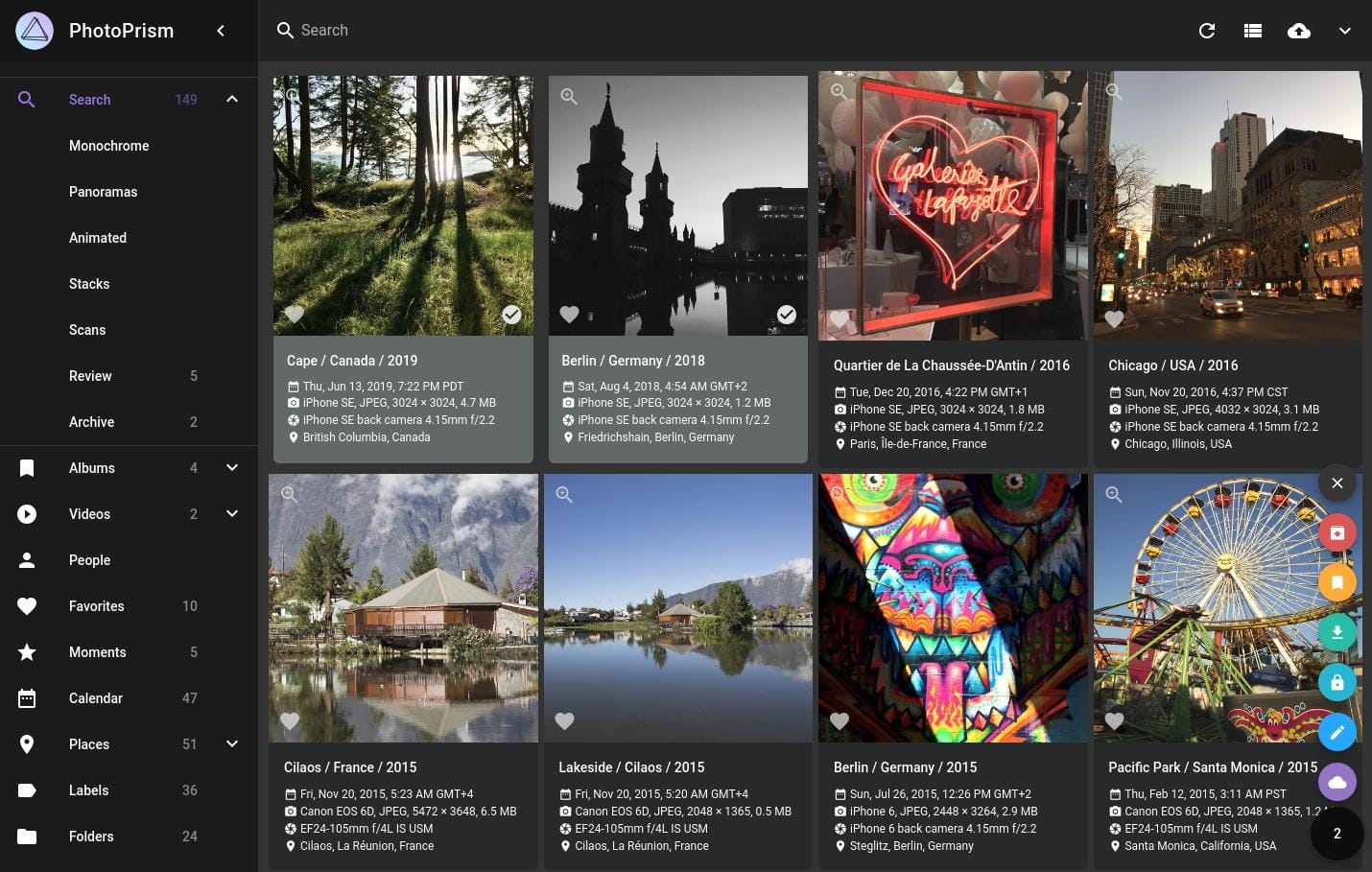
Googleフォトの保存容量やデータの置き場所が気になり、Windows PCで写真を自分で管理したい。そんなときの選択肢がPhotoPrismです。本記事では、Windows 11とDocker Desktopを使ってPhotoPrismを導入し、手元の写真を表示するまでを順番に解説します。
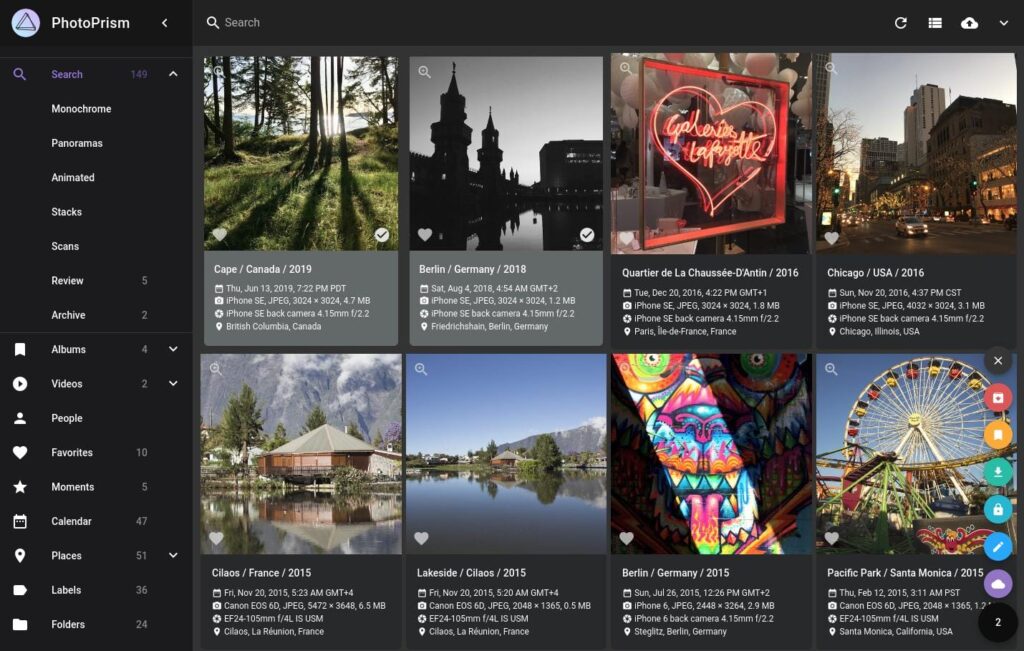
公式のWindows用Docker Composeファイルを利用するため、設定ファイルを一から書く必要はありません。ただし、管理者パスワード、写真フォルダー、バックアップは必ず確認します。
PhotoPrismはGoogleフォトの代替になる?
PhotoPrismは、自分のPCやサーバーに置いた写真・動画をブラウザーで整理・検索できるセルフホスト型のアプリです。写真の保存先を自分で決められ、顔認識や自動分類、RAW画像の管理にも対応します。一方、Googleフォトのようにクラウドへ預けるサービスではありません。PCの稼働、更新、バックアップは自分で管理する必要があります。
他の候補も知りたい場合はGoogleフォトの代替ソフト5選、スマホからの自動アップロードを重視する場合はWindowsでImmichを構築する方法も参考にしてください。
導入前に確認すること
- 本記事の対象はWindows 11のx64(AMD64)PCです。Docker DesktopのLinuxコンテナをWSL 2バックエンドで動かします。
- Docker DesktopのWindows向け要件はPC全体で8GB以上のメモリです。PhotoPrism側は2コア・物理メモリ3GB以上が目安で、写真が多いほど余裕が必要です。
- 写真本体に加え、サムネイルとデータベースの保存容量を確保してください。可能ならローカルSSDを使います。
- まずは同じPCからのみアクセスする構成にします。インターネットへのポート開放は行いません。
Windows 10でもDocker Desktopの対応版なら導入できますが、画面表示や要件が異なる場合があります。始める前にDocker Desktopの最新のWindows要件を確認してください。
PhotoPrismの保存先を理解する
- C:\PhotoPrism\originals:表示したい元写真・動画
- C:\PhotoPrism\storage:PhotoPrismの設定、サムネイル、バックアップなど
- Dockerのdatabaseボリューム:MariaDBのデータ。写真本体とは別の場所です
「写真が見えているからバックアップ済み」ではありません。元写真とデータベースの両方を守ることが大切です。
STEP 1:WSL 2とDocker Desktopを準備する
WSLが未導入なら、管理者として開いたPowerShellで次を実行し、案内に従って再起動します。すでにWSL 2を利用している場合は飛ばしてください。
wsl --install
次に、Docker公式サイトからDocker Desktopをインストールして起動します。WSL 2バックエンドとLinuxコンテナを使用してください。PowerShellで次の2つが動けば準備完了です。
docker version
docker compose version
Docker Desktopの商用利用には条件があるため、仕事用PCで使う場合は公式のライセンス条件も確認してください。
STEP 2:写真用フォルダーを作る
PowerShellで作業フォルダーを作成します。既存の写真を使う場合は、後で元写真のフォルダーを指定しても構いません。
New-Item -ItemType Directory -Force -Path C:\PhotoPrism\originals, C:\PhotoPrism\storage
Set-Location C:\PhotoPrism
作業場所を変えた場合は、以降のコマンドもそのフォルダーで実行してください。
STEP 3:Windows用の公式Composeファイルを取得する
PhotoPrism公式が配布するWindows用設定ファイルを、作業フォルダーへ保存します。
curl.exe -L -o compose.yaml https://dl.photoprism.app/docker/windows/compose.yaml
ブラウザーから公式のcompose.yamlを保存しても構いません。ファイル名がcompose.yaml.txtになっていないか確認してください。配布内容は更新されるため、古い記事の設定ファイルをそのまま流用しないことをおすすめします。
STEP 4:起動前に必須の設定を変更する
C:\PhotoPrism\compose.yamlをテキストエディターで開き、少なくとも次を変更します。
PHOTOPRISM_ADMIN_PASSWORDを推測されにくい固有のパスワードに変更する。配布ファイルのinsecureは使わない。PHOTOPRISM_DATABASE_PASSWORDとMARIADB_PASSWORDを同じ新しい値に変更する。MARIADB_ROOT_PASSWORDは別の強い値にする。volumes:内の写真フォルダーを"C:/PhotoPrism/originals:/photoprism/originals"に変更する。Windowsのパスも設定ファイル内ではスラッシュ/を使用する。"./storage:/photoprism/storage"と、MariaDBのdatabaseボリュームは削除しない。
この手順で同じPCからだけ利用するなら、ports:の"2342:2342"を"127.0.0.1:2342:2342"に変えておくと、待ち受け先をローカルに限定できます。スマホなど別の端末から使う構成は、ネットワークとHTTPSを別途設計してください。
YAMLはインデントが意味を持ちます。行頭の空白を崩さずに保存してください。パスワードに$を含めるときは、Compose内では$$にエスケープする必要があります。設定ファイルにはパスワードが平文で残るため、公開リポジトリやスクリーンショットに載せないでください。
STEP 5:PhotoPrismを起動してログインする
C:\PhotoPrismに移動したPowerShellで実行します。
docker compose up -d
docker compose ps
初回はイメージの取得とデータベースの初期化に時間がかかります。起動後、同じPCのブラウザーでhttp://localhost:2342/を開き、ユーザー名adminとSTEP 4で設定した管理者パスワードでログインします。
重要:PHOTOPRISM_ADMIN_PASSWORDは初回起動時のパスワードです。初回起動後にComposeファイルの値を変更するだけでは、既存アカウントのパスワードは変わりません。
STEP 6:写真を登録してインデックスを作る
C:\PhotoPrism\originalsへ写真や動画を入れます。既存フォルダーを直接指定した場合はコピー不要です。PhotoPrismの画面で「ライブラリ」→「インデックス」を開き、開始します。処理が進むと写真が順次表示されます。
既存のファイル名やフォルダー構成を保ちたい場合は「インデックス」を使います。「インポート」は写真を移動・整理する別の機能です。大切な元写真を扱う場合は、この違いを確認してから選んでください。
バックアップと更新の基本
公式のWindows用構成ではMariaDBのデータはDockerの名前付きボリュームにあります。originalsとstorageのコピーだけで済ませず、まずデータベースのバックアップを作成します。
docker compose exec photoprism photoprism backup -i -f
そのうえでC:\PhotoPrism\originalsとC:\PhotoPrism\storageを、外付けドライブなど別の場所へ定期的にバックアップしてください。自動で作られるデータベースバックアップだけを唯一の保険にしないことが重要です。
更新前にもバックアップを取り、Composeファイルがあるフォルダーで次を実行します。
docker compose up -d --pull always
PhotoPrismの導入でよくあるトラブル
画面が開かない
Docker Desktopが起動しているか、docker compose psでPhotoPrismとMariaDBが稼働しているか確認します。別のアプリが2342番ポートを使っている場合は、Composeファイルのホスト側ポートを変更します。
起動を繰り返す・写真の読み込みが遅い
メモリ不足、保存先の権限、容量不足を確認します。原因調査にはdocker compose logs --tail=100 photoprismとdocker compose logs --tail=100 mariadbが役立ちます。写真・データベースの保存先に、信頼性の低いUSBメモリやネットワークドライブを使うことは避けてください。
Dドライブに写真を置きたい
"D:/Photos:/photoprism/originals"のように指定できます。フォルダーを先に作り、Docker DesktopとWSL 2を更新したうえで動作を確認してください。まずCドライブ構成で起動を確認してから移すと、切り分けしやすくなります。
スマホから自動バックアップできる?
PhotoPrismは写真の閲覧・整理が中心です。スマホからの自動転送には、対応する同期アプリやWebDAVなどを別途設定します。Googleフォトと同じ使い勝手が初期状態で完成するわけではありません。
まとめ
Windowsでも、Docker Desktopと公式のComposeファイルを使えばPhotoPrismを導入できます。最初はPC内だけで動かし、写真フォルダーとパスワードを正しく設定してからインデックスを実行しましょう。長く使うなら、元写真・ストレージ・データベースのバックアップと定期更新まで含めて運用することが大切です。
参考資料
- PhotoPrism公式:Docker Composeによるセットアップ
- PhotoPrism公式:初回利用とインデックス
- PhotoPrism公式:バックアップ
- Docker公式:Windows版Docker Desktopの導入
- Microsoft公式:WSLのインストール
免責事項
本記事は2026年9月時点の公式資料を基にした一般的な導入例です。Windows、Docker Desktop、PhotoPrismの更新により画面や設定が変わる場合があります。重要な写真は作業前に別媒体へバックアップし、設定変更や運用はご自身の環境に合わせて判断してください。

コメント