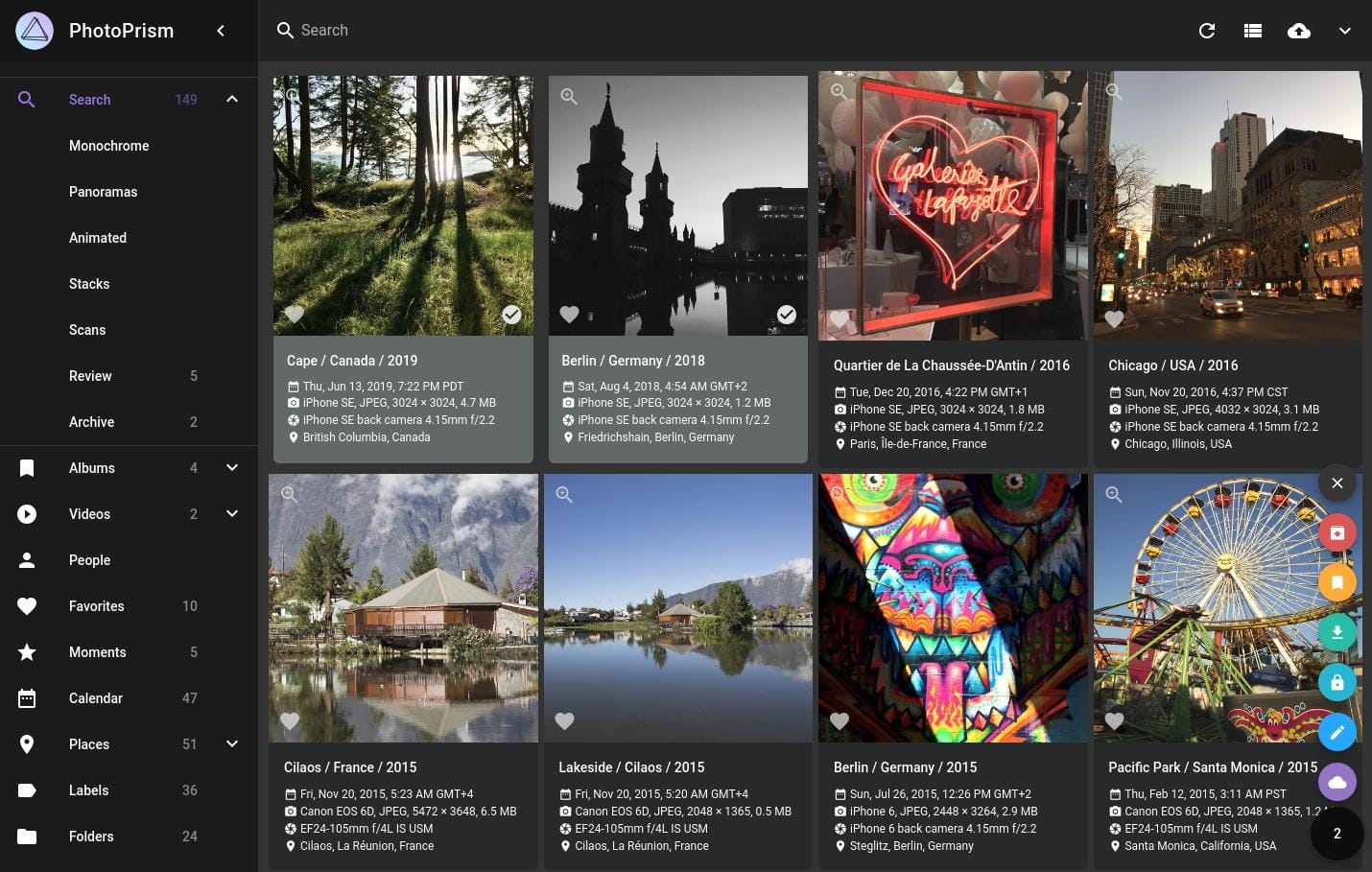
Google 포토의 저장 용량이나 데이터 보관 위치가 신경 쓰여 Windows PC에서 사진을 직접 관리하고 싶다면 PhotoPrism이 한 가지 선택지입니다. 이 글에서는 Windows 11과 Docker Desktop으로 PhotoPrism을 설치하고 내 사진을 표시할 때까지의 과정을 순서대로 설명합니다.
공식 Windows용 Docker Compose 파일을 사용하므로 설정 파일을 처음부터 작성할 필요는 없습니다. 다만 관리자 비밀번호, 사진 폴더, 백업은 반드시 확인해야 합니다.
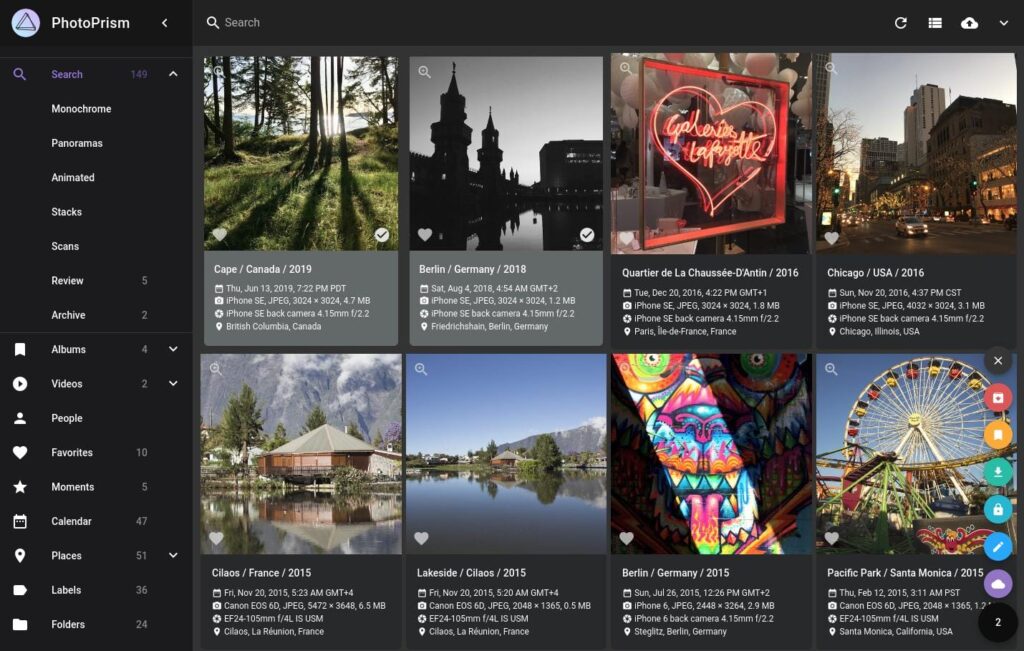
PhotoPrism은 Google 포토의 대안이 될 수 있을까?
PhotoPrism은 자신의 PC나 서버에 저장한 사진과 동영상을 브라우저에서 정리하고 검색할 수 있는 셀프 호스팅 앱입니다. 사진 저장 위치를 직접 정할 수 있으며 얼굴 인식, 자동 분류, RAW 이미지 관리도 지원합니다. 다만 Google 포토처럼 사진을 클라우드에 맡기는 서비스는 아닙니다. PC 가동, 업데이트, 백업을 직접 관리해야 합니다.
다른 후보도 살펴보고 싶다면 Google 포토 대안 무료 소프트웨어 5선을, 스마트폰에서 자동 업로드하는 기능이 중요하다면 Windows에서 Immich를 구축하는 방법도 참고하세요.
설치 전에 확인할 사항
- 이 글은 Windows 11 x64(AMD64) PC를 대상으로 합니다. Docker Desktop의 Linux 컨테이너를 WSL 2 백엔드에서 실행합니다.
- Docker Desktop의 Windows 요구 사항은 PC 전체 메모리 8GB 이상입니다. PhotoPrism은 CPU 코어 2개와 물리 메모리 3GB 이상이 기준이며, 사진이 많을수록 여유 자원이 더 필요합니다.
- 원본 사진뿐 아니라 썸네일과 데이터베이스를 저장할 공간도 확보하세요. 가능하면 로컬 SSD를 사용합니다.
- 처음에는 같은 PC에서만 접속하는 구성으로 시작합니다. 인터넷에 포트를 개방하지 마세요.
Windows 10도 호환되는 Docker Desktop 버전이라면 설치할 수 있지만 화면이나 요구 사항이 다를 수 있습니다. 시작하기 전에 Docker Desktop의 최신 Windows 요구 사항을 확인하세요.
PhotoPrism의 데이터 저장 위치 이해하기
C:\PhotoPrism\originals: 표시할 원본 사진과 동영상C:\PhotoPrism\storage: PhotoPrism 설정, 썸네일, 백업 등- Docker의
database볼륨: MariaDB 데이터. 원본 사진과는 별도 위치에 저장됩니다.
사진이 화면에 보인다고 해서 백업까지 된 것은 아닙니다. 원본 사진과 데이터베이스를 모두 보호해야 합니다.
STEP 1: WSL 2와 Docker Desktop 준비하기
WSL이 설치되어 있지 않다면 PowerShell을 관리자 권한으로 열어 다음 명령을 실행하고 안내에 따라 재부팅하세요. 이미 WSL 2를 사용하고 있다면 이 단계는 건너뛰어도 됩니다.
wsl --install그다음 Docker 공식 사이트에서 Docker Desktop을 설치하고 실행합니다. WSL 2 백엔드와 Linux 컨테이너를 사용하세요. PowerShell에서 다음 두 명령이 작동하면 준비가 끝난 것입니다.
docker version
docker compose version
Docker Desktop의 상업적 이용에는 조건이 있습니다. 업무용 PC에서 사용한다면 공식 라이선스 조건도 확인하세요.
STEP 2: 사진용 폴더 만들기
PowerShell에서 작업 폴더를 만듭니다. 기존 사진을 사용한다면 나중에 원본 사진 폴더를 직접 지정해도 됩니다.
New-Item -ItemType Directory -Force -Path C:\PhotoPrism\originals, C:\PhotoPrism\storage
Set-Location C:\PhotoPrism
작업 위치를 바꿨다면 이후 명령도 해당 폴더에서 실행하세요.
STEP 3: 공식 Windows용 Compose 파일 받기
PhotoPrism에서 공식 배포하는 Windows용 설정 파일을 작업 폴더에 저장합니다.
curl.exe -L -o compose.yaml https://dl.photoprism.app/docker/windows/compose.yaml브라우저에서 공식 compose.yaml을 저장해도 됩니다. 파일 이름이 compose.yaml.txt로 바뀌지 않았는지 확인하세요. 배포 내용은 업데이트될 수 있으므로 오래된 글의 설정 파일을 그대로 재사용하지 않는 편이 좋습니다.
STEP 4: 실행 전에 필수 설정 바꾸기
텍스트 편집기로 C:\PhotoPrism\compose.yaml을 열고 적어도 다음 항목을 수정합니다.
PHOTOPRISM_ADMIN_PASSWORD를 추측하기 어려운 고유한 비밀번호로 바꿉니다. 배포 파일의insecure를 그대로 사용하지 마세요.PHOTOPRISM_DATABASE_PASSWORD와MARIADB_PASSWORD를 같은 새 값으로 바꿉니다.MARIADB_ROOT_PASSWORD에는 별도의 강력한 값을 사용하세요.volumes:의 사진 폴더를"C:/PhotoPrism/originals:/photoprism/originals"로 바꿉니다. Windows 경로라도 설정 파일 안에서는 슬래시/를 사용합니다."./storage:/photoprism/storage"와 MariaDB의database볼륨은 삭제하지 마세요.
이 PC에서만 이용하려면 ports:의 "2342:2342"를 "127.0.0.1:2342:2342"로 바꿔 로컬에서만 수신하도록 제한할 수 있습니다. 스마트폰 등 다른 기기에서 이용하려면 네트워크와 HTTPS를 별도로 설계해야 합니다.
YAML에서는 들여쓰기가 의미를 갖습니다. 줄 앞의 공백을 유지한 채 저장하세요. 비밀번호에 $가 들어간다면 Compose 파일에서는 $$로 이스케이프해야 합니다. 설정 파일에는 비밀번호가 일반 텍스트로 남으므로 공개 저장소나 스크린샷에 올리지 마세요.
STEP 5: PhotoPrism 실행하고 로그인하기
PowerShell에서 C:\PhotoPrism으로 이동한 다음 실행합니다.
docker compose up -d
docker compose ps
처음에는 이미지 다운로드와 데이터베이스 초기화에 시간이 걸릴 수 있습니다. 실행 후 같은 PC의 브라우저에서 http://localhost:2342/을 열고 사용자 이름 admin과 STEP 4에서 설정한 관리자 비밀번호로 로그인합니다.
중요: PHOTOPRISM_ADMIN_PASSWORD는 최초 실행 시 적용되는 비밀번호입니다. 최초 실행 후 Compose 파일의 값만 바꿔서는 기존 계정의 비밀번호가 변경되지 않습니다.
STEP 6: 사진 등록하고 인덱스 만들기
C:\PhotoPrism\originals에 사진과 동영상을 넣습니다. 기존 폴더를 직접 지정했다면 복사할 필요는 없습니다. PhotoPrism 화면에서 ‘라이브러리’ → ‘인덱스’를 열어 시작합니다. 처리가 진행되면서 사진이 차례로 표시됩니다.
기존 파일 이름과 폴더 구성을 유지하려면 ‘인덱스’를 사용합니다. ‘가져오기’는 사진을 이동하고 정리하는 다른 기능입니다. 중요한 원본 사진을 다룰 때는 이 차이를 확인하고 선택하세요.
백업과 업데이트의 기본
공식 Windows용 구성에서 MariaDB 데이터는 Docker의 이름 있는 볼륨에 저장됩니다. originals와 storage만 복사하고 끝내지 말고, 먼저 데이터베이스 백업을 만드세요.
docker compose exec photoprism photoprism backup -i -f그다음 C:\PhotoPrism\originals와 C:\PhotoPrism\storage를 외장 드라이브 등 다른 위치에 정기적으로 백업하세요. 자동 생성되는 데이터베이스 백업만을 유일한 안전장치로 삼지 않는 것이 중요합니다.
업데이트 전에도 백업하고 Compose 파일이 있는 폴더에서 다음 명령을 실행합니다.
docker compose up -d --pull alwaysPhotoPrism 설치 시 자주 겪는 문제
화면이 열리지 않을 때
Docker Desktop이 실행 중인지, docker compose ps에서 PhotoPrism과 MariaDB가 작동 중인지 확인합니다. 다른 앱이 2342번 포트를 사용한다면 Compose 파일에서 호스트 쪽 포트를 변경하세요.
계속 재시작되거나 사진 로딩이 느릴 때
메모리 부족, 저장 위치의 권한, 공간 부족 여부를 확인합니다. 원인을 찾을 때 docker compose logs --tail=100 photoprism과 docker compose logs --tail=100 mariadb가 도움이 됩니다. 사진이나 데이터베이스 저장 위치로 신뢰성이 낮은 USB 메모리나 네트워크 드라이브는 피하세요.
D 드라이브에 사진을 저장하고 싶을 때
"D:/Photos:/photoprism/originals"처럼 지정할 수 있습니다. 폴더를 먼저 만들고 Docker Desktop과 WSL 2를 업데이트한 뒤 작동을 확인하세요. 처음에는 C 드라이브 구성으로 실행을 확인한 다음 옮기면 문제 원인을 구분하기 쉽습니다.
스마트폰에서 자동 백업할 수 있을까?
PhotoPrism은 주로 사진 열람과 정리에 초점을 둡니다. 스마트폰에서 자동 전송하려면 호환되는 동기화 앱이나 WebDAV 등을 별도로 설정해야 합니다. 설치 직후부터 Google 포토와 똑같은 사용 환경이 완성되는 것은 아닙니다.
마무리
Windows에서도 Docker Desktop과 공식 Compose 파일을 사용하면 PhotoPrism을 설치할 수 있습니다. 처음에는 PC 내부에서만 실행하고, 사진 폴더와 비밀번호를 올바르게 설정한 뒤 인덱싱을 시작하세요. 오래 사용하려면 원본 사진, 저장 폴더, 데이터베이스의 백업과 정기적인 업데이트까지 관리해야 합니다.
참고 자료
- PhotoPrism 공식: Docker Compose 설정
- PhotoPrism 공식: 첫 사용과 인덱싱
- PhotoPrism 공식: 백업
- Docker 공식: Windows용 Docker Desktop 설치
- Microsoft 공식: WSL 설치
면책 사항
이 글은 2026년 9월 기준의 공식 자료를 바탕으로 한 일반적인 설치 예시입니다. Windows, Docker Desktop, PhotoPrism이 업데이트되면 화면이나 설정이 달라질 수 있습니다. 중요한 사진은 작업 전에 다른 매체에 백업하고, 설정 변경과 운영 방식은 자신의 환경에 맞게 판단하세요.

댓글