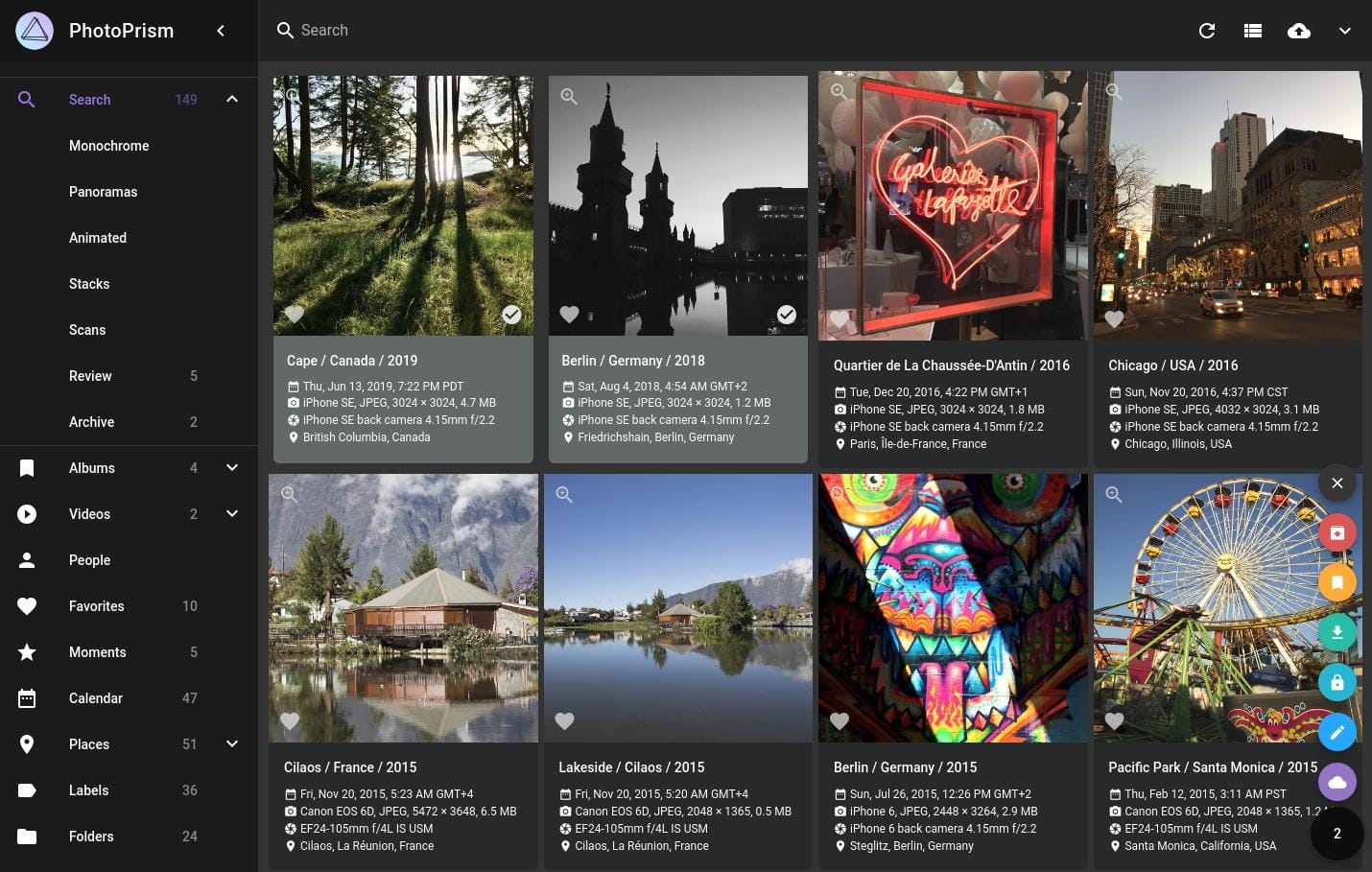
担心 Google 相册的存储容量,或想掌握照片数据的存放位置,并在 Windows PC 上自行管理照片?PhotoPrism 是一个选择。本文按顺序介绍如何使用 Windows 11 和 Docker Desktop 安装 PhotoPrism,直到显示本机照片。
我们会使用官方提供的 Windows 版 Docker Compose 文件,因此无需从零编写配置文件。不过,管理员密码、照片文件夹和备份都必须检查。
PhotoPrism 能替代 Google 相册吗?
PhotoPrism 是一款自托管应用,可在浏览器中整理和搜索存放在自己 PC 或服务器上的照片与视频。你可以自行决定照片的存放位置;它也支持人脸识别、自动分类和 RAW 图像管理。不过,它并非像 Google 相册那样把文件托管在云端的服务。PC 的运行、更新和备份都需要自行管理。
想了解其他选择,可参考5 款 Google 相册替代软件;如果更看重从手机自动上传,可参考在 Windows 上搭建 Immich 的方法。
安装前需要确认的事项
- 本文适用于 Windows 11 x64(AMD64)PC。Docker Desktop 的 Linux 容器通过 WSL 2 后端运行。
- Docker Desktop 的 Windows 系统要求为整台 PC 至少有 8 GB 内存。PhotoPrism 建议至少配备 2 个 CPU 核心和 3 GB 物理内存;照片越多,越需要留出余量。
- 除原始照片外,还要为缩略图和数据库预留空间。尽可能使用本地 SSD。
- 先设置为仅从同一台 PC 访问。不要向互联网开放端口。
如果使用 Docker Desktop 的兼容版本,也可以在 Windows 10 上安装,但界面和要求可能不同。开始前请查看Docker Desktop 最新的 Windows 系统要求。
了解 PhotoPrism 的存储位置
C:\PhotoPrism\originals:想要显示的原始照片和视频C:\PhotoPrism\storage:PhotoPrism 的设置、缩略图、备份等- Docker 的
database卷:MariaDB 数据,存放位置与原始照片不同
“照片能显示”并不等于“已经备份”。保护原始照片和数据库同样重要。
步骤 1:准备 WSL 2 和 Docker Desktop
如果尚未安装 WSL,请以管理员身份打开 PowerShell,运行以下命令,并按提示重新启动。已经使用 WSL 2 的读者可以跳过。
wsl --install接下来从Docker 官方网站安装并启动 Docker Desktop。使用 WSL 2 后端和 Linux 容器。在 PowerShell 中确认下面两条命令均可运行,就表示准备完成。
docker version
docker compose version
Docker Desktop 的商业用途受许可条件约束。如果在工作用 PC 上使用,请同时确认官方许可条款。
步骤 2:创建照片文件夹
在 PowerShell 中创建工作文件夹。如果要使用已有照片,也可以稍后指定原始照片所在的文件夹。
New-Item -ItemType Directory -Force -Path C:\PhotoPrism\originals, C:\PhotoPrism\storage
Set-Location C:\PhotoPrism
如果更改工作位置,后续命令也应在那个文件夹中运行。
步骤 3:获取官方 Windows 版 Compose 文件
将 PhotoPrism 官方提供的 Windows 版配置文件保存到工作文件夹。
curl.exe -L -o compose.yaml https://dl.photoprism.app/docker/windows/compose.yaml也可以通过浏览器保存官方 compose.yaml 文件。请确认文件名没有变成 compose.yaml.txt。由于发布的内容会更新,建议不要直接沿用旧文章中的配置文件。
步骤 4:启动前修改必要配置
用文本编辑器打开 C:\PhotoPrism\compose.yaml,至少修改以下内容:
- 把
PHOTOPRISM_ADMIN_PASSWORD改为难以猜测且独一无二的密码。不要使用发布文件中的insecure。 - 将
PHOTOPRISM_DATABASE_PASSWORD和MARIADB_PASSWORD改为相同的新值,并为MARIADB_ROOT_PASSWORD设置另一个高强度密码。 - 把
volumes:中的照片文件夹改为"C:/PhotoPrism/originals:/photoprism/originals"。在这个配置文件中,Windows 路径也使用正斜杠/。 - 不要删除
"./storage:/photoprism/storage"和 MariaDB 的database卷。
如果按本文步骤仅从同一台 PC 使用,可将 ports: 中的 "2342:2342" 改为 "127.0.0.1:2342:2342",把监听地址限制在本机。若要从手机等其他设备访问,则需另外规划网络和 HTTPS。
YAML 的缩进有意义,保存时不要破坏行首空格。如果密码包含 $,在 Compose 文件中需要写成 $$ 进行转义。密码会以明文保留在配置文件中,不要将其放入公开代码仓库或截图。
步骤 5:启动 PhotoPrism 并登录
在已进入 C:\PhotoPrism 的 PowerShell 中运行:
docker compose up -d
docker compose ps
首次运行需要下载镜像并初始化数据库,可能要花一些时间。启动后,在同一台 PC 的浏览器中打开 http://localhost:2342/,使用用户名 admin 和步骤 4 设置的管理员密码登录。
注意:PHOTOPRISM_ADMIN_PASSWORD 是首次启动时使用的密码。首次启动后,仅修改 Compose 文件中的值不会更改现有账户的密码。
步骤 6:添加照片并建立索引
将照片或视频放入 C:\PhotoPrism\originals。如果直接指定了已有文件夹,就不需要复制。在 PhotoPrism 界面中打开“图库”→“索引”并开始处理。随着处理进行,照片会陆续显示。
如果想保留现有的文件名和文件夹结构,请使用“索引”。“导入”是另一项功能,会移动和整理照片。处理重要的原始照片前,请先弄清两者的区别。
备份与更新基础
官方 Windows 版配置将 MariaDB 数据存放在 Docker 命名卷中。因此,不要只复制 originals 和 storage;先创建数据库备份。
docker compose exec photoprism photoprism backup -i -f之后,定期将 C:\PhotoPrism\originals 和 C:\PhotoPrism\storage 备份到外置硬盘等其他位置。不要只依赖自动生成的数据库备份。
更新前也要备份,然后在 Compose 文件所在的文件夹中运行:
docker compose up -d --pull always安装 PhotoPrism 时的常见问题
页面无法打开
确认 Docker Desktop 已启动,并用 docker compose ps 检查 PhotoPrism 和 MariaDB 是否正在运行。如果其他应用占用了 2342 端口,请修改 Compose 文件中的主机端口。
反复重启或照片加载缓慢
检查是否存在内存不足、存储位置权限或剩余空间不足的问题。排查原因时,可使用 docker compose logs --tail=100 photoprism 和 docker compose logs --tail=100 mariadb。照片和数据库应避免存放在可靠性较低的 U 盘或网络驱动器上。
想把照片放在 D 盘
可以指定类似 "D:/Photos:/photoprism/originals" 的路径。先创建文件夹,更新 Docker Desktop 和 WSL 2,再确认能否正常使用。先用 C 盘配置确认可以启动,之后再迁移,更便于排查问题。
能从手机自动备份吗?
PhotoPrism 主要用于浏览和整理照片。要从手机自动传输照片,还需另外设置兼容的同步应用或 WebDAV 等功能。安装完成后,并不会立即具备与 Google 相册相同的使用体验。
总结
在 Windows 上使用 Docker Desktop 和官方 Compose 文件,就能安装 PhotoPrism。开始时只在本机运行,正确设置照片文件夹和密码后再建立索引。如果准备长期使用,也要持续备份原始照片、存储数据和数据库,并定期更新。
参考资料
- PhotoPrism 官方:使用 Docker Compose 安装
- PhotoPrism 官方:首次使用与建立索引
- PhotoPrism 官方:备份
- Docker 官方:安装 Windows 版 Docker Desktop
- Microsoft 官方:安装 WSL
免责声明
本文是依据截至 2026 年 9 月的官方资料编写的一般安装示例。Windows、Docker Desktop 或 PhotoPrism 更新后,界面和设置可能发生变化。操作前请将重要照片备份到其他介质,并根据自己的环境判断如何修改配置和运行服务。

评论