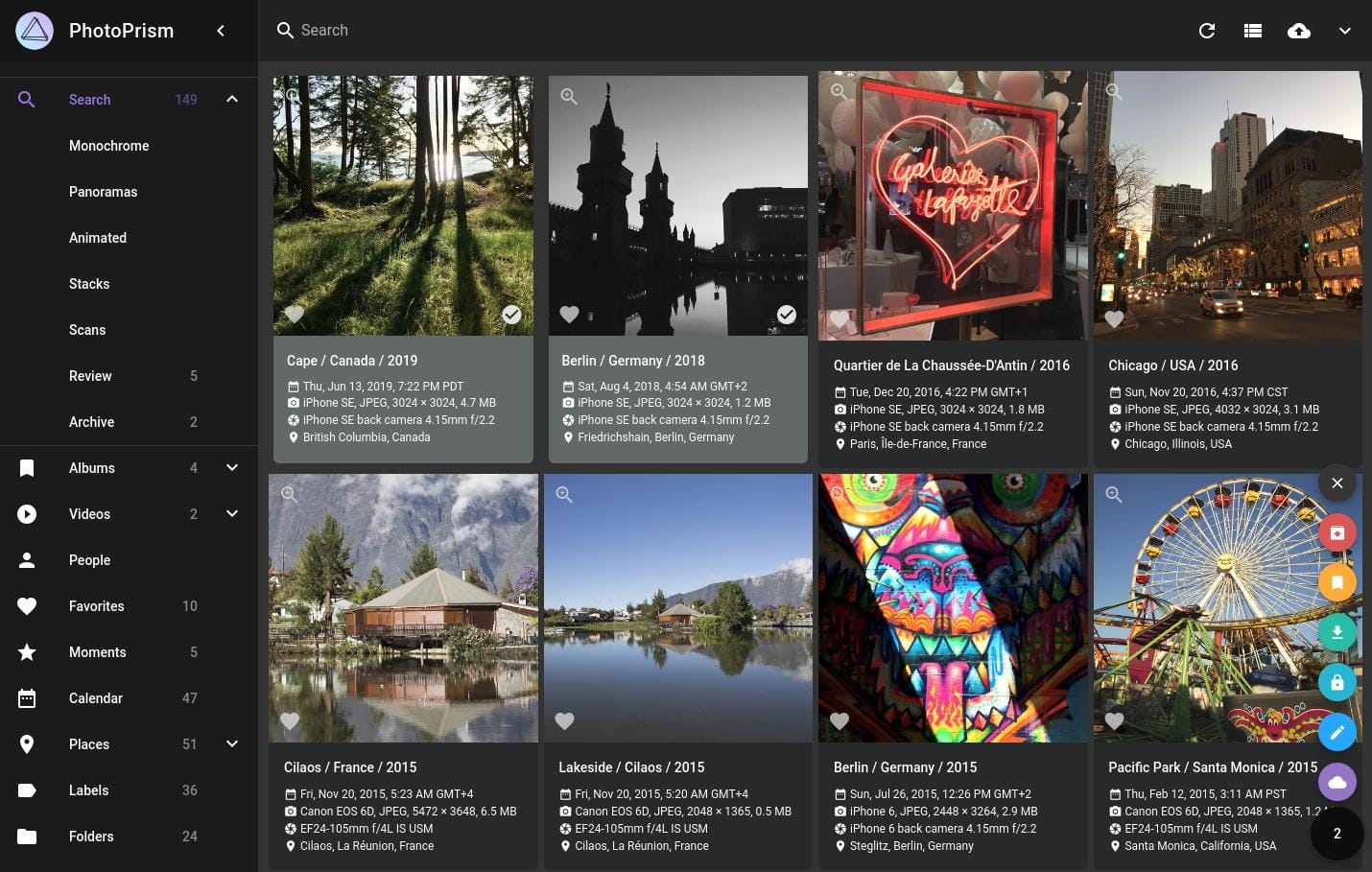
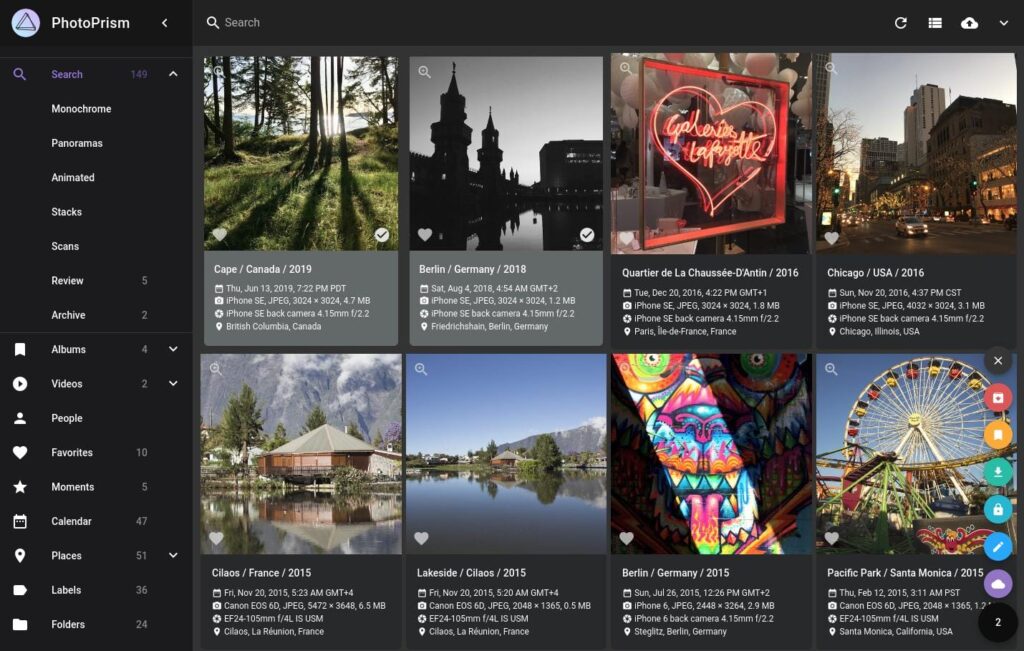
擔心 Google 相簿的儲存空間,或想掌握相片資料存放的位置,並在 Windows PC 上自行管理相片?PhotoPrism 是一個選擇。本文依序介紹如何使用 Windows 11 和 Docker Desktop 安裝 PhotoPrism,直到顯示本機相片。
我們會使用官方提供的 Windows 版 Docker Compose 檔案,因此不必從零編寫設定檔。不過,管理員密碼、相片資料夾和備份都必須檢查。
PhotoPrism 能取代 Google 相簿嗎?
PhotoPrism 是一款自行架設的應用程式,可在瀏覽器中整理及搜尋存放在自己 PC 或伺服器上的相片與影片。你可以自行決定相片的存放位置;它也支援人臉辨識、自動分類和 RAW 影像管理。不過,它並非像 Google 相簿一樣將檔案託管在雲端的服務。PC 的運作、更新和備份都需要自行管理。
想了解其他選擇,可參考5 款 Google 相簿替代軟體;如果更重視從手機自動上傳,可參考在 Windows 上架設 Immich 的方法。
安裝前需要確認的事項
- 本文適用於 Windows 11 x64(AMD64)PC。Docker Desktop 的 Linux 容器透過 WSL 2 後端執行。
- Docker Desktop 的 Windows 系統需求為整台 PC 至少具備 8 GB 記憶體。PhotoPrism 建議至少配備 2 個 CPU 核心和 3 GB 實體記憶體;相片越多,越需要保留餘裕。
- 除了原始相片,還須為縮圖和資料庫預留空間。盡可能使用本機 SSD。
- 先設定為僅從同一台 PC 存取。不要對網際網路開放連接埠。
若使用 Docker Desktop 的相容版本,也可以在 Windows 10 上安裝,但畫面和需求可能不同。開始前請查看Docker Desktop 最新的 Windows 系統需求。
了解 PhotoPrism 的儲存位置
C:\PhotoPrism\originals:想要顯示的原始相片和影片C:\PhotoPrism\storage:PhotoPrism 的設定、縮圖、備份等- Docker 的
database磁碟區:MariaDB 資料,存放位置與原始相片不同
「相片看得見」不代表「已經備份」。保護原始相片和資料庫同樣重要。
步驟 1:準備 WSL 2 和 Docker Desktop
如果尚未安裝 WSL,請以系統管理員身分開啟 PowerShell,執行以下指令,並依提示重新啟動。已使用 WSL 2 的讀者可以略過。
wsl --install接著從Docker 官方網站安裝並啟動 Docker Desktop。請使用 WSL 2 後端和 Linux 容器。在 PowerShell 中確認以下兩個指令均可執行,就表示準備完成。
docker version
docker compose version
Docker Desktop 的商業用途受到授權條件限制。如果在工作用 PC 上使用,請同時確認官方授權條款。
步驟 2:建立相片資料夾
在 PowerShell 中建立工作資料夾。如果要使用現有相片,也可以稍後指定原始相片所在的資料夾。
New-Item -ItemType Directory -Force -Path C:\PhotoPrism\originals, C:\PhotoPrism\storage
Set-Location C:\PhotoPrism
如果變更工作位置,後續指令也應在該資料夾中執行。
步驟 3:取得官方 Windows 版 Compose 檔案
將 PhotoPrism 官方提供的 Windows 版設定檔儲存到工作資料夾。
curl.exe -L -o compose.yaml https://dl.photoprism.app/docker/windows/compose.yaml也可以透過瀏覽器儲存官方 compose.yaml 檔案。請確認檔名沒有變成 compose.yaml.txt。由於發布內容會更新,建議不要直接沿用舊文章中的設定檔。
步驟 4:啟動前修改必要設定
用文字編輯器開啟 C:\PhotoPrism\compose.yaml,至少修改以下內容:
- 將
PHOTOPRISM_ADMIN_PASSWORD改為難以猜測且獨一無二的密碼。不要使用發布檔案中的insecure。 - 將
PHOTOPRISM_DATABASE_PASSWORD和MARIADB_PASSWORD改為相同的新值,並為MARIADB_ROOT_PASSWORD設定另一組高強度密碼。 - 將
volumes:中的相片資料夾改為"C:/PhotoPrism/originals:/photoprism/originals"。在這個設定檔中,Windows 路徑也使用正斜線/。 - 不要刪除
"./storage:/photoprism/storage"和 MariaDB 的database磁碟區。
若按本文步驟僅從同一台 PC 使用,可將 ports: 中的 "2342:2342" 改為 "127.0.0.1:2342:2342",將監聽位址限制在本機。若要從手機等其他裝置存取,則須另外規劃網路和 HTTPS。
YAML 的縮排有意義,儲存時不要破壞行首空白。如果密碼含有 $,在 Compose 檔案中需要寫成 $$ 進行跳脫。密碼會以明文留在設定檔中,請勿放入公開程式碼儲存庫或截圖。
步驟 5:啟動 PhotoPrism 並登入
在已進入 C:\PhotoPrism 的 PowerShell 中執行:
docker compose up -d
docker compose ps
首次執行需要下載映像檔並初始化資料庫,可能需要一些時間。啟動後,在同一台 PC 的瀏覽器中開啟 http://localhost:2342/,使用帳號 admin 和步驟 4 設定的管理員密碼登入。
注意:PHOTOPRISM_ADMIN_PASSWORD 是首次啟動時使用的密碼。首次啟動後,僅修改 Compose 檔案中的值不會變更現有帳號的密碼。
步驟 6:加入相片並建立索引
將相片或影片放入 C:\PhotoPrism\originals。如果直接指定了現有資料夾,就不需要複製。在 PhotoPrism 介面中開啟「媒體庫」→「索引」並開始處理。隨著處理進行,相片會陸續顯示。
如果想保留現有的檔名和資料夾結構,請使用「索引」。「匯入」是另一項功能,會移動和整理相片。處理重要的原始相片前,請先弄清兩者的差異。
備份與更新基礎
官方 Windows 版設定將 MariaDB 資料存放在 Docker 具名磁碟區。因此,不要只複製 originals 和 storage;先建立資料庫備份。
docker compose exec photoprism photoprism backup -i -f之後,定期將 C:\PhotoPrism\originals 和 C:\PhotoPrism\storage 備份到外接硬碟等其他位置。不要只依賴自動產生的資料庫備份。
更新前也要備份,然後在 Compose 檔案所在的資料夾中執行:
docker compose up -d --pull always安裝 PhotoPrism 時的常見問題
網頁無法開啟
確認 Docker Desktop 已啟動,並用 docker compose ps 檢查 PhotoPrism 和 MariaDB 是否正在執行。如果其他應用程式占用了 2342 連接埠,請修改 Compose 檔案中的主機連接埠。
反覆重新啟動或相片載入緩慢
檢查是否有記憶體不足、儲存位置權限或剩餘空間不足的問題。排查原因時,可使用 docker compose logs --tail=100 photoprism 和 docker compose logs --tail=100 mariadb。相片和資料庫應避免存放在可靠性較低的 USB 隨身碟或網路磁碟機上。
想把相片放在 D 槽
可以指定類似 "D:/Photos:/photoprism/originals" 的路徑。先建立資料夾,更新 Docker Desktop 和 WSL 2,再確認能否正常使用。先用 C 槽設定確認可以啟動,之後再搬移,更方便排查問題。
能從手機自動備份嗎?
PhotoPrism 主要用於瀏覽和整理相片。若要從手機自動傳輸相片,還須另外設定相容的同步應用程式或 WebDAV 等功能。安裝完成後,並不會立即具備與 Google 相簿相同的使用體驗。
總結
在 Windows 上使用 Docker Desktop 和官方 Compose 檔案,就能安裝 PhotoPrism。開始時只在本機執行,正確設定相片資料夾和密碼後再建立索引。如果準備長期使用,也要持續備份原始相片、儲存資料和資料庫,並定期更新。
參考資料
- PhotoPrism 官方:使用 Docker Compose 安裝
- PhotoPrism 官方:首次使用與建立索引
- PhotoPrism 官方:備份
- Docker 官方:安裝 Windows 版 Docker Desktop
- Microsoft 官方:安裝 WSL
免責聲明
本文是依據截至 2026 年 9 月的官方資料編寫的一般安裝範例。Windows、Docker Desktop 或 PhotoPrism 更新後,畫面和設定可能改變。操作前請將重要相片備份到其他媒體,並依自己的環境判斷如何修改設定和執行服務。

留言